WiFi访客网络设置多少合适
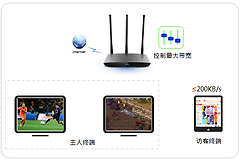
wifi访客网络不需要照搬某个固定限速数字。更合适的判断是,访客能完成上网、扫码、聊天或视频通话,家里的会议、游戏、电视播放和智能设备又不会被明显拖慢。把访客和主网分开,按家中带宽、访客人数与用途逐步调整。临时浏览网页可以保守一些,确实需要远程办公或视频通话时再放宽上限,主网体验始终应当优先。
wifi访客网络做好隔离和独立密码
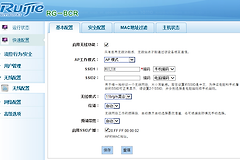
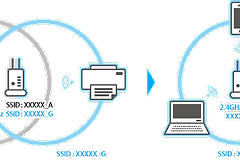
在路由器后台的高级设置中打开访客网络,选择需要的频段,设置与主wifi不同的名称和密码。安全方式使用WPA/WPA2 Personal,不要为了省事关闭加密,也不要把主网密码原样给访客。
内网权限在不同路由器中可能叫访问本地网络、共享网络或访问内网。家里有NAS、摄像头、打印机、智能家居中枢等设备时,关闭访客访问主网,让访客只使用互联网。这样即使访客设备感染广告软件,也更难直接接触到家庭内网设备。
- 短期来访:单独名称和临时密码。
- 有重要内网设备:关闭访客访问本地网络。
- 经常来访:定期更换访客网络密码。
按上下行体验逐步调整访客限速
从不影响主网的上限开始
带宽控制需要分别填写下载和上传。主网常有视频会议、高清视频播放或云端上传时,访客网络从较低上限起步,根据实际体验增加。上传会直接影响视频通话和文件备份,通常比下载更需要预留空间。不要一次把上限拉满,否则访客网络与主网争用带宽时更难判断问题来自哪里。
用主网和访客设备同时测试
保存后用手机连接访客wifi,测试网页、图片发送、在线视频或短时视频通话。与此同时,在主网播放视频、开会议或做你最常见的网络操作,观察是否出现卡顿、延迟或断流。访客能完成需要的活动,主网依然稳定,比某个预设数值更能证明设置合适。
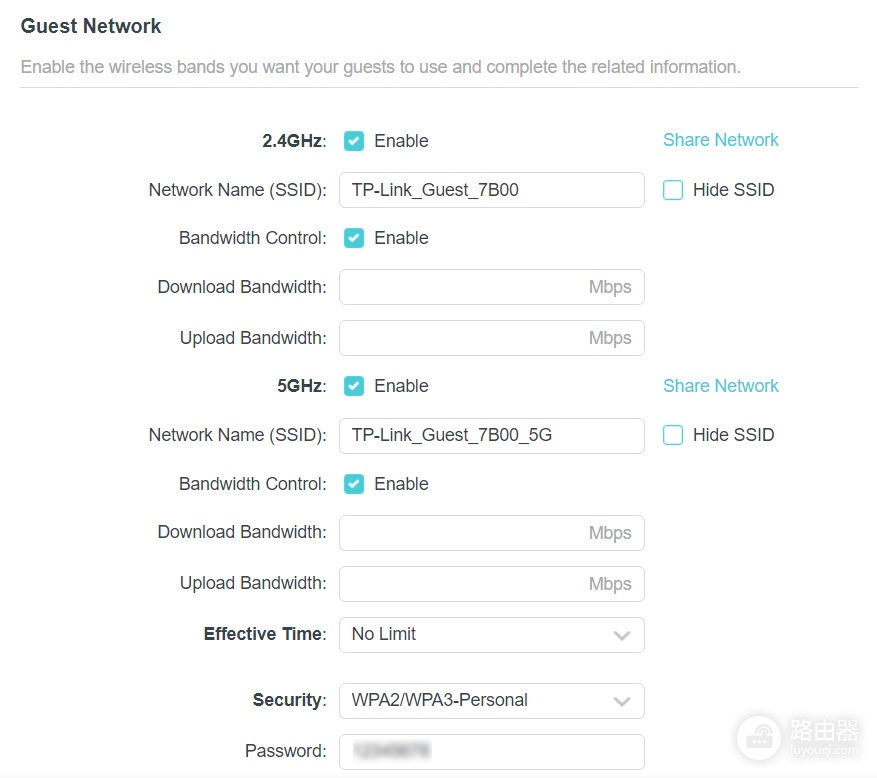
访客网络只在有人来访时使用,可以设置有效时间,到期后自动关闭。经常有访客也可以长期保留,不过应定期更换独立密码,并检查是否有不再需要的设备仍在连接。访客人数突然增加、有人下载大文件或主网出现变慢时,收紧访客网络上限或断开闲置设备,并观察主网会议和视频是否恢复。只有这些处理仍无效时,才考虑进一步调整主网QoS。这样既方便来访者连接,也能保护家庭网络的稳定性。