图压压缩失败怎么回事
图压压缩失败不一定是软件本身出了问题。更常见的情况是某张图片损坏或正在被占用,目标大小设置得过低,输出文件夹没有写入权限,或者批量任务卡在某一个文件上。把问题拆成单文件、压缩参数、输出位置和应用状态四部分检查,通常能判断该从哪里修复。
图压压缩失败先排查图片文件
1. 确认原图能正常打开
在系统图片查看器中打开失败的原图,确认它没有显示空白、报错或只加载一部分。把该文件复制到桌面等本地短路径中单独加入图压测试。来自聊天软件、网盘同步目录或移动设备的图片有时仍在传输或被其他程序占用,换到本地目录能避开这类干扰。
2. 用一张普通JPG做对照测试
选择一张可以正常打开、文件体积不大的JPG单独压缩。对照文件成功而原文件仍失败,问题多半集中在原图的格式、内容或来源。不要马上把整批文件反复重新提交,先把失败文件单独处理更容易定位。
图压参数和输出目录也会导致失败
如果你设置了指定文件大小、固定宽高或输出格式,先把目标改得宽松一些进行单文件测试。例如,照片原本是JPG,却要求输出为无损PNG并限制很小的体积,结果往往难以满足。可以暂时保持原格式和自动尺寸,确认生成结果稳定时,可逐步调整压缩强度、尺寸或目标大小。
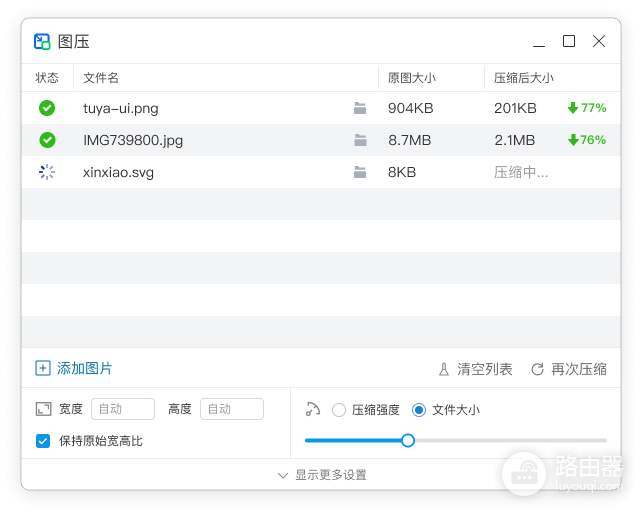
还要查看输出目录。它需要真实存在、拥有写入权限并留有足够空间。保存到受保护的系统文件夹、只读磁盘、同步冲突目录或正在被图片查看器占用的同名文件,都可能让最后保存这一步失败。改为新建的本地文件夹,并避免直接覆盖原图,可以快速排除目录和文件名冲突。
批量压缩时,列表里某一个异常文件可能拖住整个任务。观察状态列,找出始终显示压缩中或失败的条目,将它从队列暂时移除并处理剩余文件。小批量能够完成时,可把问题文件单独加入。
单个文件始终卡住时,保留原图副本和当时的参数设置。关闭图压并重新打开以测试,也可检查是否有可用的应用更新。反复卡在同一张图且更换目录、参数仍无效时,不要删除原图,记录文件格式、体积、系统版本和复现步骤,交给图压的支持渠道判断更合适。
最有效的判断方式是先让一张普通图片在新目录、宽松参数下成功压缩。这个基准成立时,逐项恢复原来的文件和设置,就能知道问题是在图片、规则还是保存位置。
压缩结果生成后,也应实际打开输出图片,确认文件不是零字节且画面完整。只有文件存在、可打开并满足需要的体积,才算这一次压缩真正完成。