交换机怎么连接路由器?家庭网络接线与排查
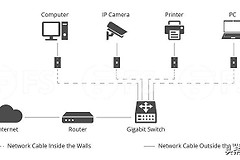
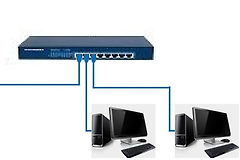
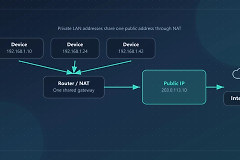
家里想增加有线网口时应把光猫或上级网络接到路由器的WAN/Internet口,并从路由器任意一个LAN口接一根网线到交换机的普通端口。电脑、电视、NAS、打印机等设备并接交换机其余端口。这样路由器继续负责上网、分配地址,交换机只负责扩展LAN口。
按这个顺序接线
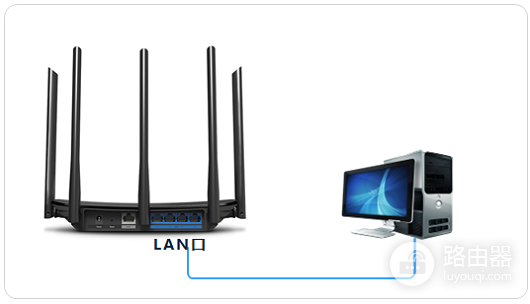
应辨认路由器上标着【WAN】或【Internet】的接口没有被交换机占用。它通常连接光猫或上级网络。交换机的上联线应从路由器的【LAN】口出来。普通非网管交换机的RJ45端口一般不分输入和输出,路由器LAN口接到它任意一个普通端口即可。
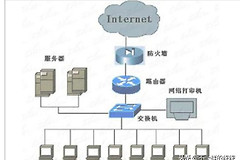
接线关系可以记成:光猫或上级网络 → 路由器WAN口 → 路由器LAN口 → 交换机 → 各个有线设备。不要把交换机接到路由器WAN口,也不要在没有配置的情况下同时从光猫和路由器向同一台交换机送线。
如果你是用一台旧无线路由器临时充当交换机,接法仍然是主路由LAN口接旧路由LAN口。旧路由要使用不冲突的管理地址并关闭自己的DHCP,避免两台设备同时给终端分配地址。
普通交换机接好后怎么核对可用
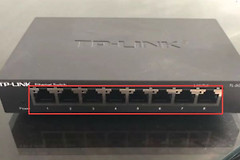
看端口灯。路由器和交换机相连的两个端口亮起或闪烁,说明网线和物理链路已经建立。灯完全不亮时应可换一根核对可用的网线,并换一个空闲端口。墙内布线还要检查弱电箱和信息面板两端。
让终端自动获取地址。把电脑接到交换机空闲口,网络设置保持自动获取IP地址。正常情况下,电脑获得的默认网关应是主路由器,随后可以打开网页。同一交换机下的NAS、打印机或电视也应和无线设备处于同一局域网。
逐口测试。应辨认一台电脑能联网,并依次测试其他端口。这样出现故障时更容易判断是某根网线、某个端口还是终端本身的问题,而不是一次改动所有设备。
| 观察项 | 正常表现 |
|---|---|
| 链路灯 | 两端亮起或闪烁 |
| 电脑地址 | 自动获得主路由分配的地址 |
网口不够时怎么扩展到不同房间
书房或电视墙只有一根从主路由来的网线时应可以把那根线接到当地的交换机,并把电脑、NAS、游戏机或电视分别接到交换机。主路由只占用一个LAN口,但这些设备仍使用同一个网络出口,也能互相访问需要共享的局域网资源。
需要继续级联另一台交换机时应每一段通常只保留一条上联线。两台交换机之间随意插两根线,或把几个墙口接成闭环,可能造成环路:端口灯持续高速闪烁、全网忽快忽慢,甚至路由器管理页也打不开。怀疑有环路时应拔掉新加的互联线,只保留一条链路后并逐段恢复。
网管交换机和IPTV要额外看配置
普通非网管交换机一般即插即用,不需要设置拨号账号、DHCP或VLAN。网管交换机则要核对上联端口和终端端口属于正确的VLAN,管理IP也不能和路由器冲突。只有在上级网关、DHCP和VLAN规则都已规划好的情况下,才适合把办公网、访客网或监控网拆分。
家里有运营商IPTV机顶盒时应先按原来的专用口或路由器IPTV设置连接并验证。部分线路使用指定VLAN,不能把机顶盒和普通上网设备随意混接到未配置的交换机端口。
| 设备类型 | 处理重点 |
|---|---|
| 普通非网管交换机 | 无需额外配置 |
| 网管交换机 | 核对VLAN和管理地址 |
交换机下设备不能上网,按现象排查
- 端口灯不亮:检查供电、网线和端口。用一条已能联网的线交叉测试。
- 灯亮但没有网络:核对上联线来自主路由LAN口,让电脑重新自动获取地址。并把电脑直接接主路由LAN口比较结果。
- 直连能上网,经交换机不能:优先更换交换机上联线和端口。网管设备还要检查端口隔离、VLAN或管理地址冲突。
- 全网变慢或时断时续:检查是否有双线互联、墙内回路或新增设备形成环路,断开多余链路后逐一恢复。
接好后给上联线和房间端口贴上标签。以后增加AP、NAS或摄像头时应能很快核对每根线的去向,也能避免把WAN、LAN和交换机上联线插错。