WiFi速度慢怎么处理?WiFi路由器设置这样排查
wifi速度慢,先用同一台设备在路由器旁测试,并暂停其他设备的下载和同步任务。近距离变快说明重点在无线覆盖和干扰,靠近也慢则要把宽带、路由器和终端分开测试。不要一开始就恢复出厂设置,几次有对照的测速更容易找到问题。
wifi速度慢先做一次对照测试
1、隔离其他设备并重启路由器
断开除测试设备外的手机、电脑、电视盒子和摄像头连接,重启路由器并等待完成。这样能排除后台下载、同步和其他终端占用带宽的影响。
2、用同一台设备做有线对照
把测试设备改用网线连接,或换一台设备在同一位置测速。有线正常、无线慢,继续看信号、终端和无线设置。只有一台设备慢,查看它的信号强度和连接速率。靠近路由器仍然慢,可以关闭该设备的无线功能再重新连接,或更新网卡驱动并与另一台设备对比。
让路由器设置不再限制速度
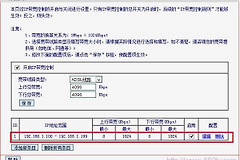
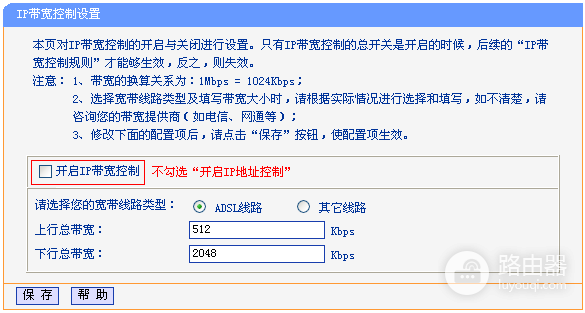
登录路由器管理页面,找到【带宽控制】、【设备限速】或类似项目。这里误开限速会让某些设备长期拿不到足够带宽。关闭可疑限制并保存,用同一设备、同一地点重新测速。下图是IP带宽控制的设置页,重点看是否勾选了开启开关,以及上下行带宽是否填错。
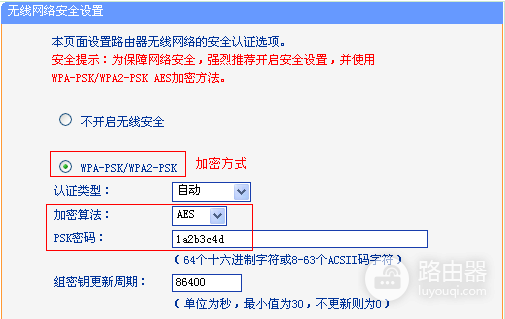
无线安全设置也值得看一眼。老旧的WEP或TKIP方式可能造成兼容性和速率问题,设备支持的情况下使用WPA2-PSK与AES更合适。修改加密方式会让所有设备重新连接,因此先记好当前无线名称和密码。图中可看到WPA-PSK/WPA2-PSK和AES的选项位置。
信号满格也可能被无线干扰拖慢
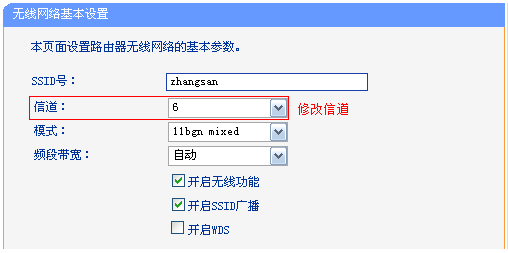
无线路由器周围有其他路由器、蓝牙设备或家电时,信道拥挤会造成速度波动。把路由器摆在开阔位置,远离金属柜和强干扰源,再进入无线基础设置查看信道。固定信道前可用路由器的扫描功能了解周围网络分布,选择较少人使用的信道并复测。不同型号的菜单名称不同,看到【信道】下拉框即可找到对应设置。
2.4GHz更适合隔墙较多的房间,5GHz在距离近、遮挡少时速度更高。双频路由器可以临时分开两个频段测试,不要在不同房间或不同时间直接比较结果。某个房间始终慢,优先改善路由器位置,面积较大考虑增加有线回程的扩展设备。
所有设备都慢时换一个方向
每台设备、每个房间都慢,继续反复调信道意义不大。更换一根路由器与上级设备之间的网线,查看WAN口连接是否牢固,用不同终端和不同宽带环境对比。换网络恢复正常,说明终端本身问题较小,应联系运营商或检查上级网络设备。
- 网线松动或老化,替换后观察测速是否恢复。
- WAN口连接异常,重新插紧后用同一设备复测。
- 不同宽带环境速度正常,转向运营商或上级网络设备。
每次只改一项设置并保存测速结果。确认速度改善,处理下一项,才能知道是暂停后台任务、调整信道还是解除限速真正起了作用。