DiskGenius给C盘扩容时怎么转出数据盘空间和合并未分配空间
更新时间:2026-07-17 15:13
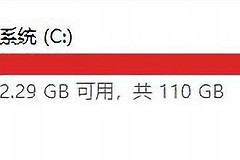
现有系统能正常启动、只是C盘空间不足时,可以用DiskGenius给现有C盘扩容:从有余量的数据分区转出一部分容量,或把已有的未分配空间合并给C盘。开始前先备份重要文件。设备保护或BitLocker已经启用的电脑,也要把恢复密钥保存好。分区调整可能需要重启,笔记本请接电源,操作期间不要强制关机。
从有余量的数据分区给C盘扩容
选中当前系统的C盘
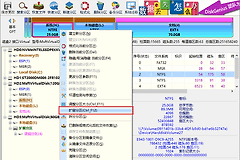
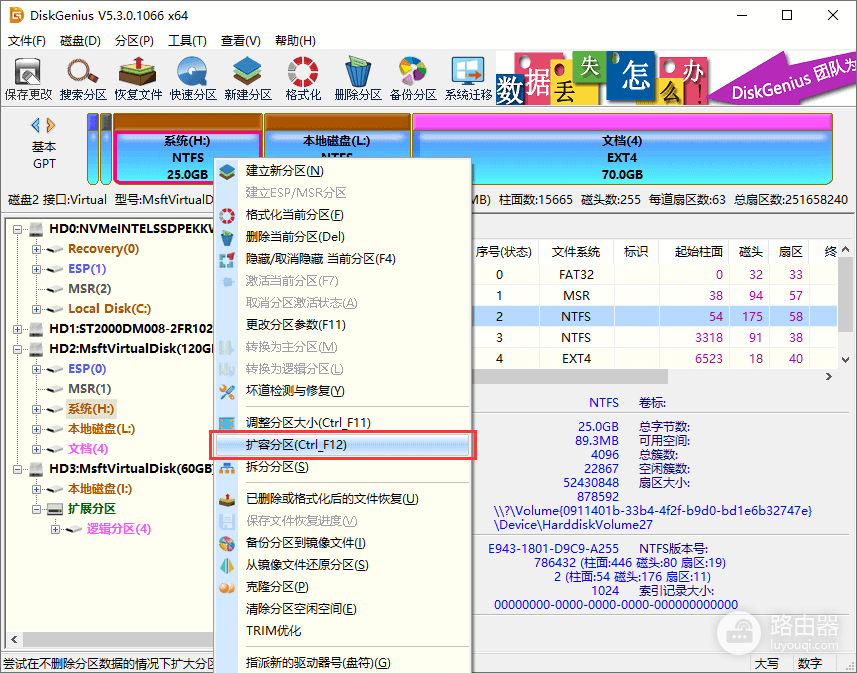
在DiskGenius的分区图中选中C盘,右键点击后使用扩容分区。快速分区用于重新规划磁盘,不是给现有系统盘加容量的入口。
选择能提供空间的数据分区
在弹窗中选择仍有较多可用空间的D盘或其他数据分区,再继续操作。扩容量要按数据盘的剩余空间决定,不要把数据盘压缩到几乎没有余量。
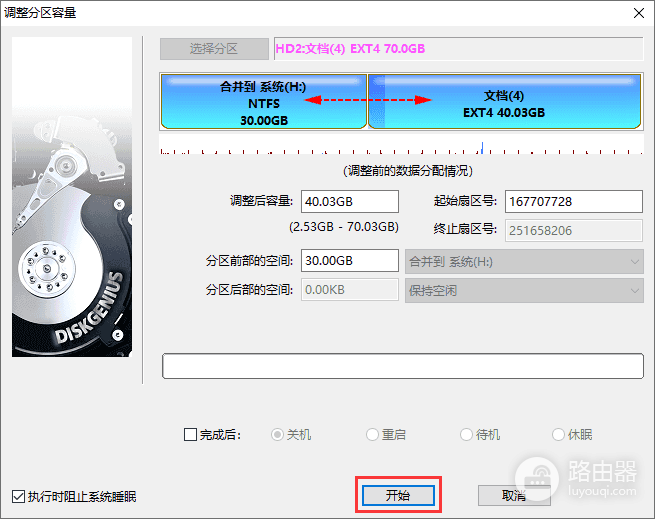
设置转移到C盘的容量
在调整分区容量窗口中拖动分区范围,或直接输入要转移的空间大小。看清图示中增加的是C盘容量、减少的是数据分区容量,再点击开始。
完成调整并回到系统
软件会列出即将执行的操作。涉及系统分区时,电脑可能重启进入WinPE完成调整,结束后会返回系统。调整期间不要打开会读写该分区的软件,也不要断电或强制关机。
已有未分配空间时怎么处理
磁盘图中已经有一段未分配空间时,不必先从D盘转出容量。右键这段空闲区域,使用将空闲空间分配给功能,在目标列表中选择C盘并继续。完成后重新查看C盘容量是否增加。
Windows磁盘管理里的扩展卷显示为灰色,通常是C盘后面没有连续的未分配空间,或中间隔着数据分区、恢复分区等,并不表示C盘已经损坏。不要为了省事删除EFI、MSR或恢复分区。硬盘有坏道、文件系统错误,或分区顺序看不明白时,先停下处理磁盘问题。整块硬盘本来只有128GB、240GB时,反复挤分区也难长期缓解,更适合备份后迁移到容量更大的SSD。