WinDbg Preview和WinDbg是什么关系?WinDbg新版与经典版怎么选
WinDbg Preview和现在的WinDbg不是两个需要二选一的新版本。微软在1.2303.30001.0版本中把WinDbg Preview正式改名为WinDbg。原来随Windows调试工具提供的旧界面版本现在称为WinDbg(经典版)。
如果电脑是Windows 10系统(版本1607或更高)或Windows 11系统,并且没有旧工具链限制,直接安装新版WinDbg即可。旧教程写着“打开WinDbg Preview”时,通常也可以理解为打开现在的WinDbg,而不是另外寻找一个Preview安装包。
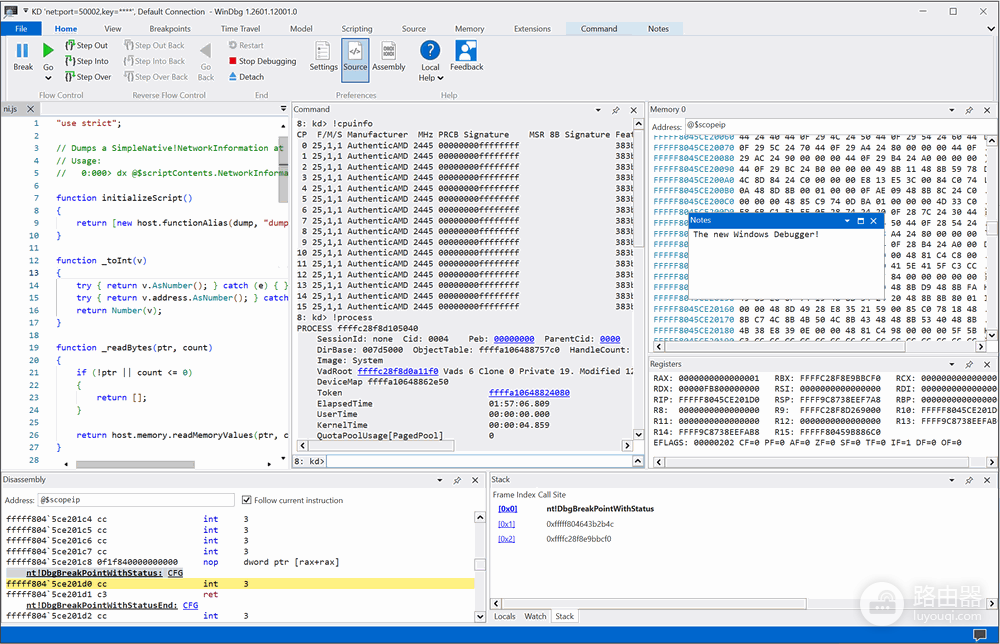
WinDbg Preview已经改名为WinDbg
| 名称 | 现在指什么 | 主要识别方式 |
|---|---|---|
| WinDbg Preview | 新版WinDbg在正式改名前使用的名称 | 旧教程、旧商店页面或旧截图中仍可能出现 |
| WinDbg | 当前继续更新的新版Windows调试器 | 功能区界面,带脚本、数据模型和时间旅行调试入口 |
| WinDbg(经典版) | 传统桌面界面的旧版调试器 | 传统菜单栏和小图标工具栏,可随Windows调试工具安装 |
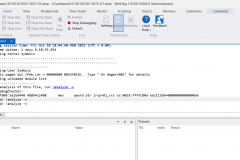
新版和经典版使用相同的基础调试引擎。微软明确说明,常用命令、扩展和工作流在新版中仍受支持。因此,教程里的!analyze -v、打开转储、附加进程等操作,不会因为Preview三个字被去掉就整体失效。
两者真正明显的差别在外层体验。新版提供更现代的窗口、功能区、脚本编辑体验、可扩展数据模型、内置时间旅行调试以及更方便的最近会话入口。经典版保留传统菜单和窗口布局。
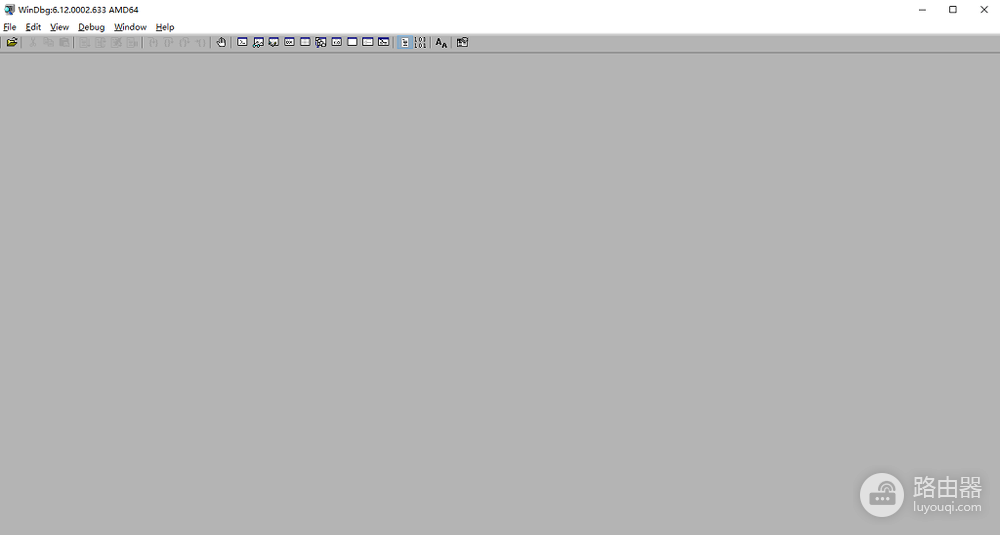
新版和经典版怎么选
1、新安装并分析常见转储文件
新版WinDbg更合适。可以通过微软安装程序、Microsoft Store,或在命令行和PowerShell中运行winget install Microsoft.WinDbg。使用winget安装后,可用winget upgrade Microsoft.WinDbg更新。
2、沿用旧系统或既有调试环境
如果要调试较旧版本的Windows,或团队脚本、窗口布局和部署流程明确依赖经典版,再安装WinDbg(经典版)。经典版属于适用于Windows的调试工具,可通过Windows SDK或WDK相关安装入口取得。不要只因为界面熟悉就认定经典版分析结果一定更准确,两者底层引擎和核心工作流是一致的。
3、跟着旧教程操作
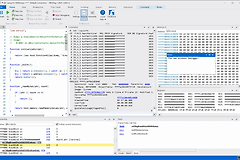
教程写WinDbg Preview,但画面有File、Home、View、Breakpoints、Time Travel、Model和Scripting等功能区时,使用现在的WinDbg即可。进入开始调试页后,仍能看到打开转储、启动可执行文件、附加到进程和连接远程调试器等入口。
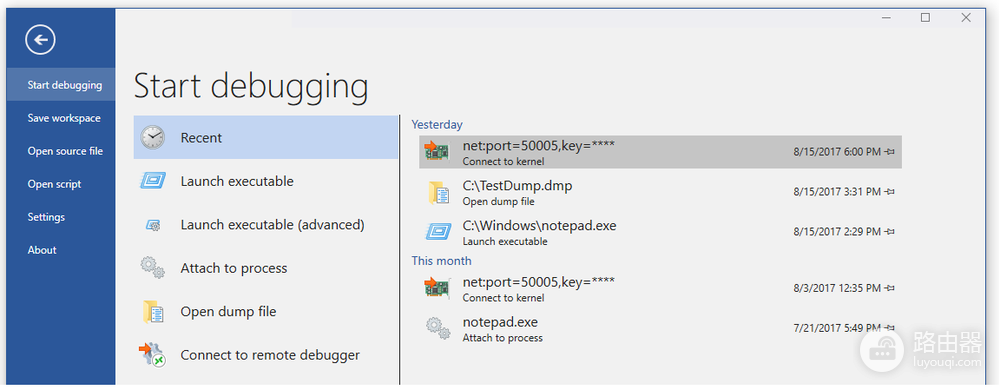
新版安装页目前列出的支持体系结构是x64和ARM64,系统为Windows 10系统(版本1607或更高)或Windows 11系统。若安装失败或设备属于更旧环境,应按系统版本检查支持范围,而不是退回去搜索已经停止使用的“WinDbg Preview最新版”名称。