Firefox浏览器缓存怎么清理,设置入口、快捷键和单页强制刷新怎么选
Firefox浏览器会把网页图片、脚本和样式临时保存在本机,方便下次更快打开。只有一个页面仍显示旧内容时,强制刷新通常就够了。多个网站都出现排版错乱、图片不更新或加载异常,再清理整个浏览器缓存。清缓存和删除Cookies不是一回事,只选择缓存不会让网站退出账号,把Cookies一起删除才可能需要重新登录。
根据问题范围选择操作更省事:
- 多个网站都异常:从设置页清理全部或指定时间段的缓存。
- 想快速打开清理窗口:使用快捷键,或从历史菜单进入。
- 只有当前页面没有更新:做一次强制刷新,不必删除全部缓存。
在设置页清理Firefox缓存
1、打开Firefox浏览器,点击右上角三横线菜单,再点设置。英文界面对应Settings。
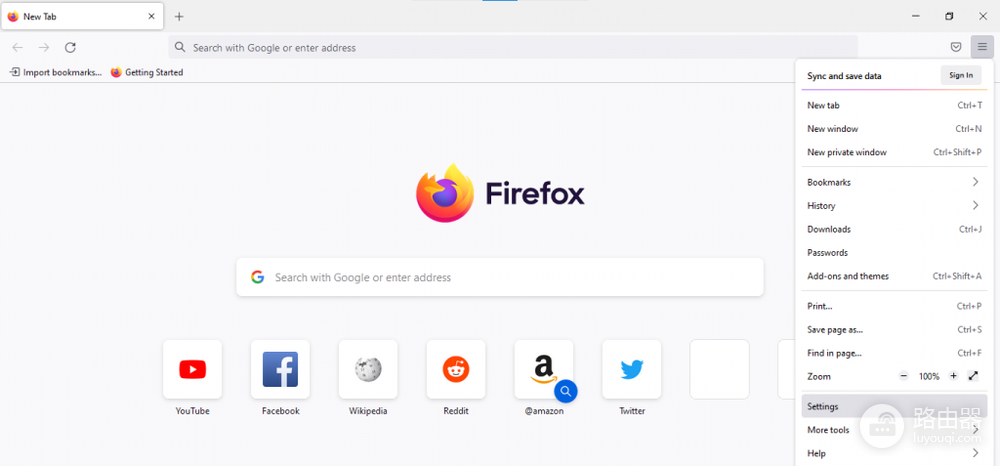
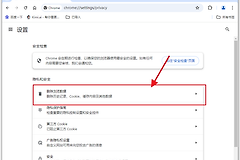
2、在左侧进入隐私与安全页面,向下找到Cookies与网站数据。新版界面也可能显示为浏览数据。点击清除数据后,会弹出数据范围选择窗口。
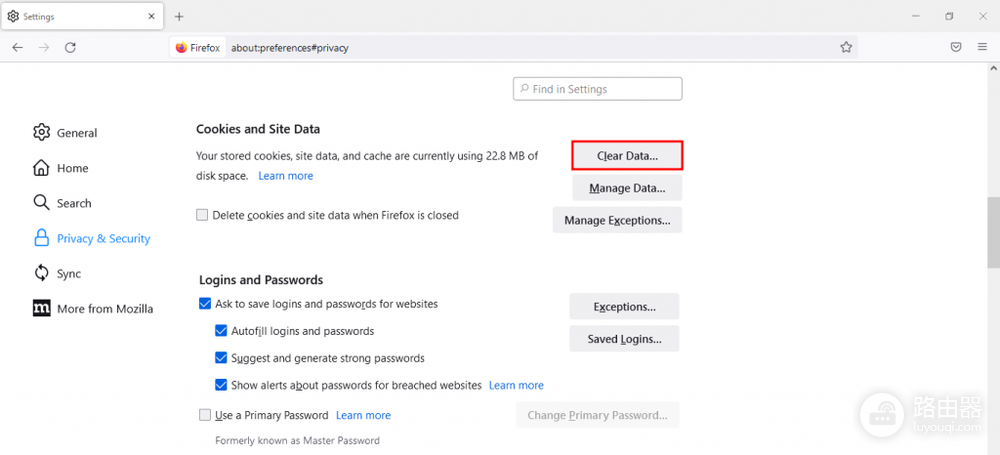
3、把时间范围改成全部或所有时间,可以彻底排除旧缓存的影响。问题刚刚出现,也可以只清最近一小时。
4、只想清缓存并保留登录状态时,取消Cookies与网站数据,保留临时缓存文件和页面。英文界面对应Cached Web Content。选好后点击清除。
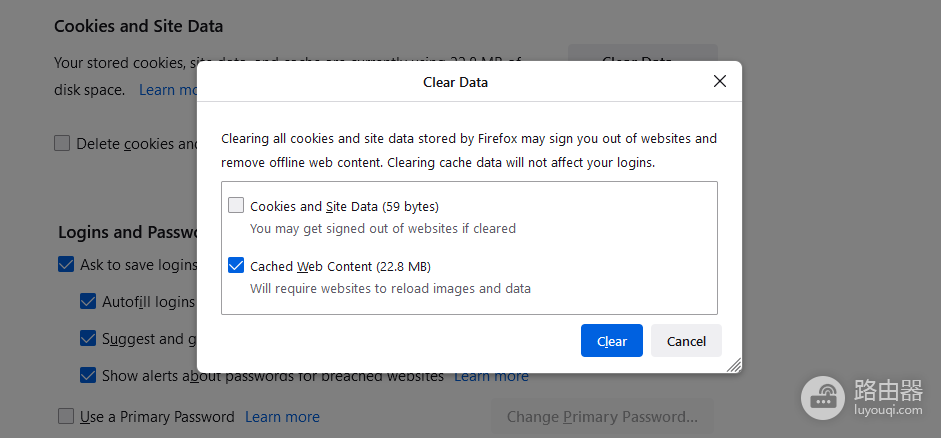
完成后重新打开原页面。第一次加载可能稍慢,这是Firefox浏览器正在重新下载网页文件。随后页面能正常显示新内容,说明缓存已经重新建立。
用快捷键打开Firefox清理窗口
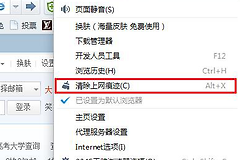
Windows和Linux按Ctrl+Shift+Delete,macOS按Command+Shift+Delete,Firefox会直接打开清除最近历史记录窗口。快捷键没有反应时,点击右上角菜单,依次进入历史和清除最近历史记录,也能到达同一窗口。
1、把时间范围改成全部。只处理近期异常时,也可以选择最近一小时或当天。
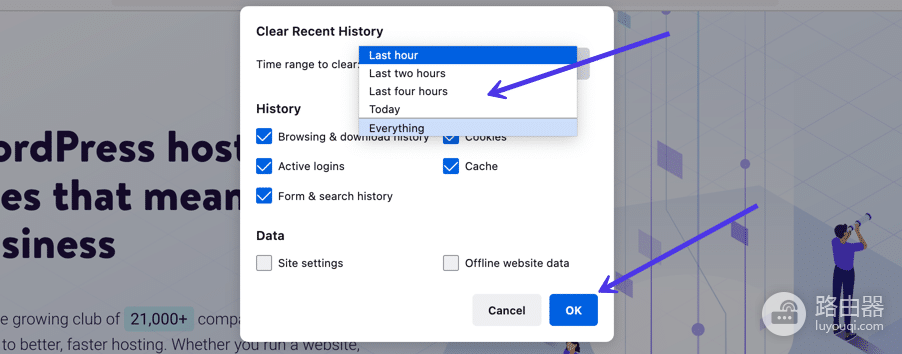
2、仅保留缓存选项。浏览和下载历史、表单与搜索历史、活动登录、Cookies等项目都可以取消,避免把不需要删除的数据一并清掉。
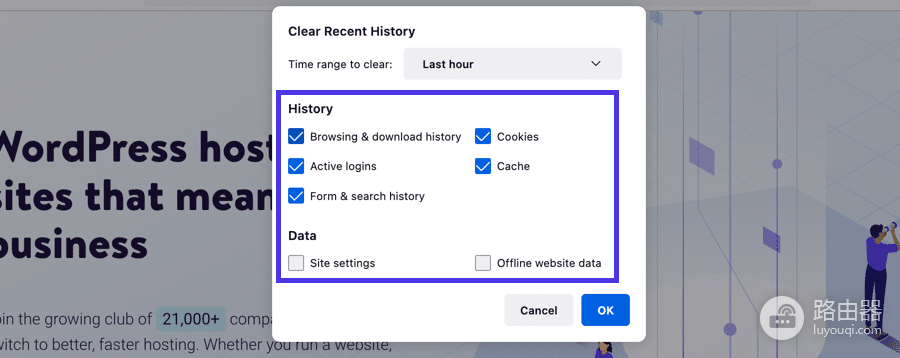
3、点击清除或确定,再回到出问题的网站重新加载。清理时间范围越大,Firefox浏览器重新访问各网站时需要下载的文件越多。
只有一个页面不正常时强制刷新
网页已经更新,自己却仍看到旧内容时,Windows和Linux按Ctrl+F5或Ctrl+Shift+R,macOS版Firefox按Command+Shift+R。强制刷新只让当前页面绕过已有缓存重新下载,不会清掉其他网站的缓存,也不会影响登录状态。
强制刷新和清缓存后仍显示旧内容,可以换无痕窗口或另一款浏览器做对照。其他浏览器也显示同样的旧页面,问题更可能在网站服务器或CDN缓存,继续反复删除本地缓存通常没有帮助。出现登录循环、站点偏好无法更新等现象时,再按单个网站清理Cookies与网站数据,这一步可能让该网站退出登录。