格式工厂转换失败常见原因!FormatFactory解码输出错误排查
更新时间:2026-07-13 21:18
格式工厂转换失败时,应查看任务提示和失败进度。刚开始就失败多与源文件、文件名或解码有关,接近100%才失败则更像音频流、封装、输出目录或写入问题。不要一开始就同时重装软件、改参数和换目录,否则很难确认故障点。
根据报错和失败进度定位原因
| 表现 | 优先检查 |
|---|---|
| Fail to decode | 源文件损坏、下载不完整或编码不支持 |
| Illegal file name | 文件名含特殊字符或路径过长 |
| 开始后立即失败 | 输入文件、解码器、权限 |
| 卡在90%到100% | 音频流、封装、同名输出文件或磁盘写入 |
Fail to decode通常表示源文件损坏、下载不完整或编码不受支持。
用播放器从头到尾播放源文件,再用另一个同类型文件做对照。只有某一个文件失败时,优先怀疑文件损坏或内部编码特殊。所有文件都失败时,再检查软件、输出目录和系统环境。当前版本还应核对64位Windows兼容性。
按输入、输出和编码顺序处理
检查文件名和输出目录:把源文件改成简短英文或数字名称,输出到空间充足、当前账户可写的本地文件夹。避开Windows系统目录、只读盘、断开的网络路径,并关闭正在占用同名输出文件的播放器。
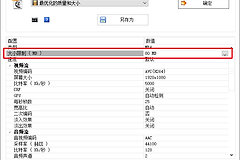
更新后用默认预设重试:更新FormatFactory及其编码核心,删除旧任务,重新添加文件。选择常见的H.264视频、AAC音频和MP4封装,不要同时修改帧率、分辨率、码率和声道。
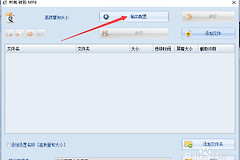
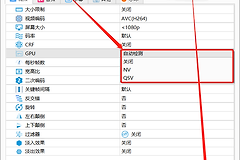
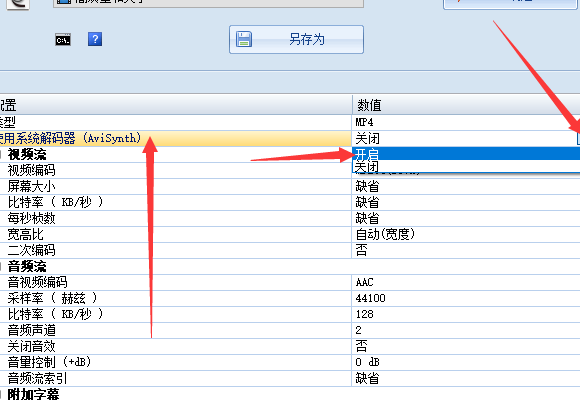
切换解码方式做对照:如果仍是解码失败,在输出配置中尝试切换使用系统解码器。旧版本界面如下,当前版本名称和位置可能不同。每次只切换一项。
处理末尾失败:检查源文件是否真的含音频。如果源文件没有音轨,不要在输出中强制启用音频。硬件加速任务失败时,可暂时关闭GPU编码,用软件编码完成一次对照。
转换完成后完整播放输出文件,检查画面、声音和时长。若同一源文件在多个转换工具中都无法读取,应重新获取完整文件,而不是继续叠加解码器和参数。