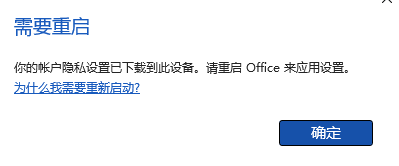
每次打开office 365提示“你的账户隐私设置已下载到此设备。请重启Office来应用设置”怎么办?解决方法
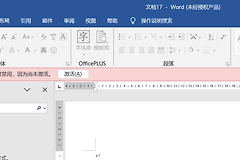
打开任何office 365应用都反复提示“你的账户隐私设置已下载到此设备。请重启Office来应用设置”,即使手动重启多次依然弹窗。这种现象通常是由于本地配置文件与服务器同步异常,或者当前版本存在特定的兼容性冲突导致的。
通过回退稳定的历史版本或使用脱机包重装是清除此类持续弹窗最直接的方法。
一、 回退office内部版本号
如果这个故障是在某次自动更新后突然出现的,说明当前版本可能存在组件冲突。通过命令提示符将office强制降级到较早的稳定版本,可以跳过验证死循环。
1、以管理员身份运行终端:在windows任务栏搜索框输入 cmd,选择以管理员权限打开。
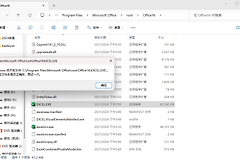
2、定位到更新组件目录:在窗口中输入以下指令并回车:
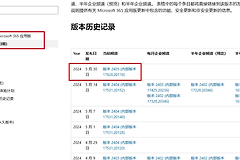
cd %programfiles%\Common Files\microsoft shared\ClickToRun3、执行版本回退指令:输入以下代码,将office强制恢复至16.0.17531.20120版本:
Officec2rclient.exe /update user updatetoversion=16.0.17531.201204、暂时关闭自动更新:降级成功后,打开任一office组件(如Word),点击“文件”>“账户”>“更新选项”,选择“禁用更新”,防止系统再次自动升级到有问题的版本。
二、 使用脱机安装程序彻底重构
如果简单的版本回退无效,说明本地的安装文件已经受损。使用官方清理工具后通过脱机包重新部署,能够彻底解决权限和设置无法保存的问题。
1、确认订阅状态:首先登录微软账户的“服务与订阅”页面,确认你的office 365激活权限在有效期内。
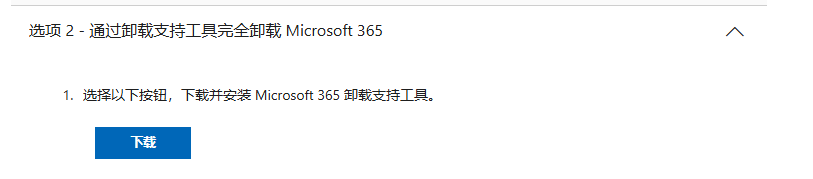
2、完全清理残留:下载微软官方的“卸载支持工具”进行深度卸载,这比直接在控制面板卸载更能清理掉注册表里的错误配置。
3、下载脱机镜像:再次回到账户页面的安装选项,选择“其他选项”,在下拉菜单里勾选“脱机安装程序”。
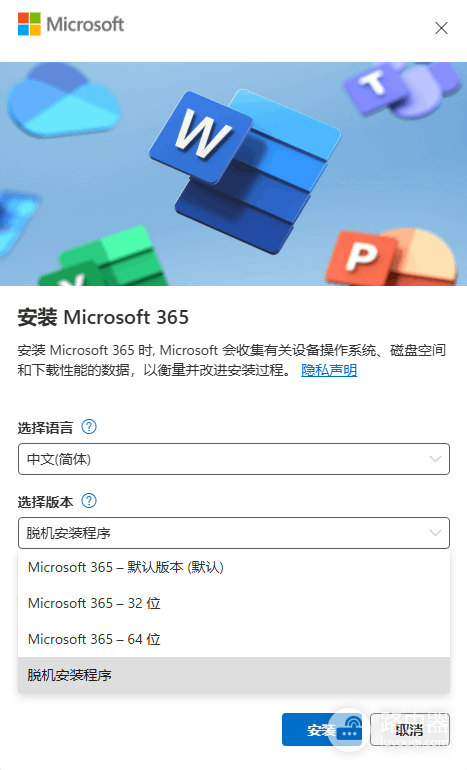
4、离线部署:下载完成后,双击镜像文件运行安装程序。这种方式不依赖安装时的网络同步,能有效规避隐私设置在联网下载过程中的同步卡顿。
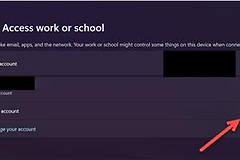
离线安装不仅解决了文件损坏的问题,还能强制刷新本地的隐私策略配置文件。如果在重新安装后依然提示重启,请检查windows系统登录的账户是否与office登录的账户一致,账户冲突有时也会干扰隐私授权的写入。