word添加自定义水印提示HTTP Error 400. The size of the request headers is too long错误怎么办?请求头过长修复方法
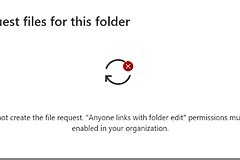
在使用word添加自定义图片水印时,系统有时会弹出“HTTP Error 400. The size of the request headers is too long”的报错窗口,通常是因为word在尝试连接在线资源或验证账户信息时,发送的数据包头部信息超过了服务器的限制。
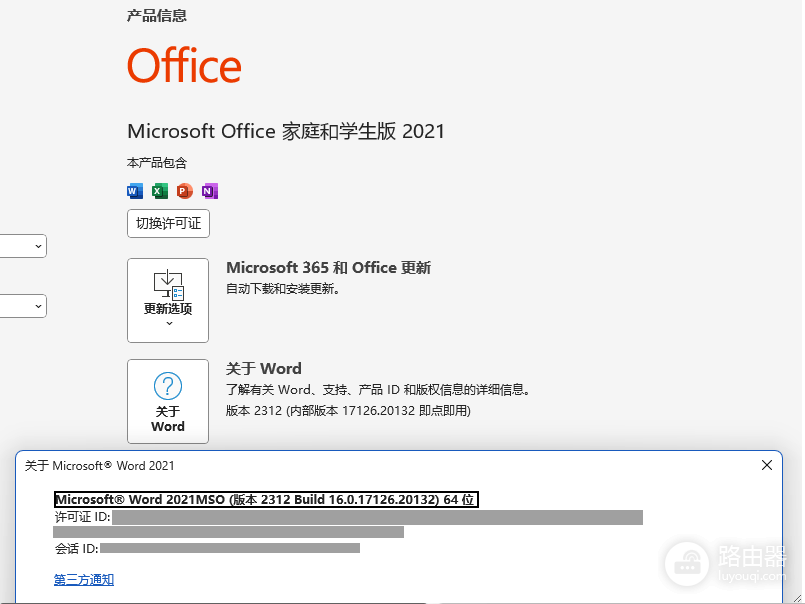
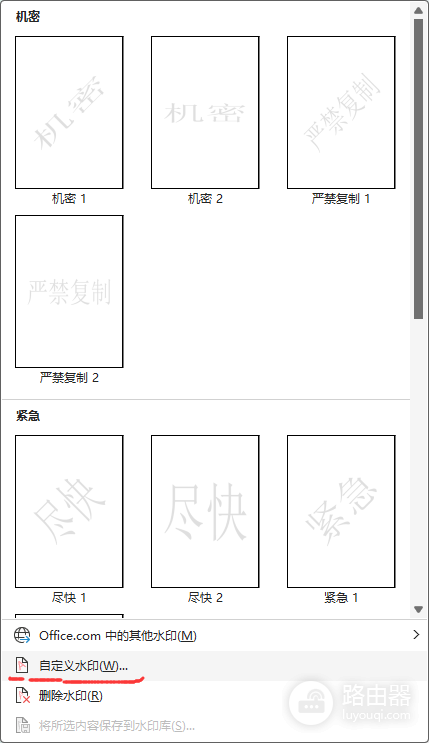
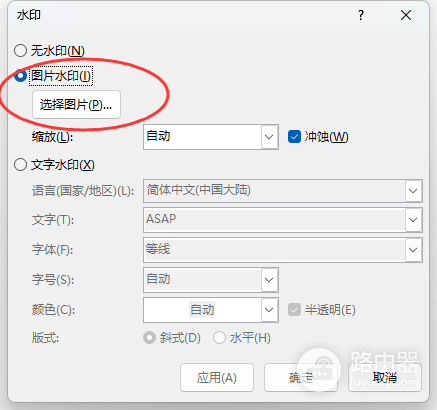
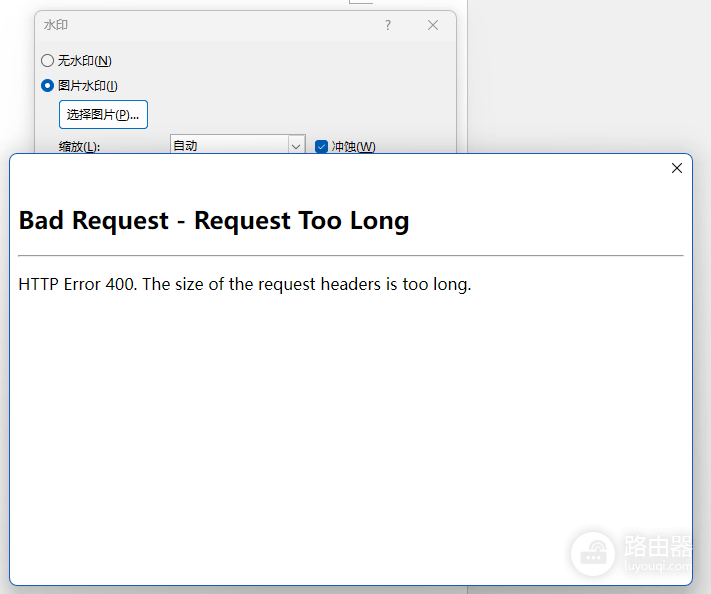
通过关闭联机体验或重置网络堆栈环境可以有效修复图片上传失败的问题。
一、 禁用联机内容体验(最快方案)
这是目前解决此问题效率最高的方法。如果word强制要求联网验证水印图片,容易触发400错误,直接切断这个环节即可恢复正常。
1、打开word,点击左上角的文件,选择选项。
2、在弹出窗口中进入信任中心,点击信任中心设置。
3、选择个人信息选项(或隐私选项),找到隐私设置按钮。
4、取消勾选启用可选的连接体验或下载联机内容以体验相关的选项。
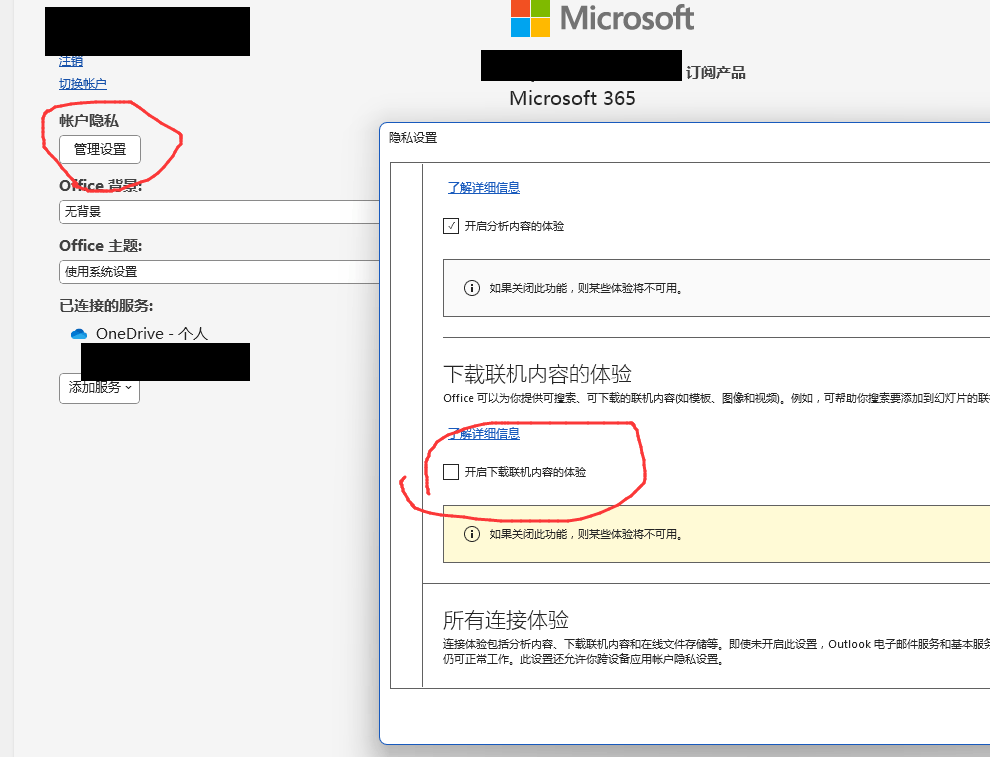
这种方法本质上是让word回归本地运行模式。如果不需要从office在线库搜索图片,关闭此功能不会影响正常办公,反而能规避许多因网络连接不稳定导致的程序闪退或组件挂起问题。
二、 优化DNS服务器配置
如果上述设置无效,可能是本地网络对微软服务器的解析请求出现了异常堆积。
1、进入控制面板,依次点击网络和Internet->网络和共享中心。
2、点击左侧的更改适配器设置,右键点击你正在使用的网络(如wifi或以太网),选择属性。
3、双击Internet协议版本4 (TCP/IPv4)。
4、选择使用下面的DNS服务器地址,在首选DNS中输入 4.2.2.1,备用DNS中输入 4.2.2.2,然后点击确定保存。
三、 清理系统hosts文件
某些情况下,hosts文件中的历史记录会导致请求指向错误的服务器IP,从而引发请求头异常。
1、打开文件夹路径:C:\windows\system32\drivers\etc。
2、找到名为hosts的文件。
3、将此文件直接剪切并粘贴到桌面作为备份。
4、此时文件夹内不再有hosts文件,系统将恢复默认解析,重新尝试在word中添加水印。
hosts文件负责将特定的网址定向到特定的IP,如果这个文件被某些软件修改过,可能会导致office组件在连接云服务时产生数据残留。将其移出目录相当于重置了系统的地址簿,是一种非常直接的排障手段。
四、 重置internet选项
1、在系统搜索框输入控制面板并打开,找到网络和Internet。
2、点击Internet选项,切换到高级选项卡。
3、点击还原高级设置,然后点击重置(如果在win11下没有重置按钮,直接点击还原即可)。
4、切换到连接选项卡,点击局域网设置,勾选自动检测设置,并取消勾选下方的代理服务器。