如何彻底关闭Antimalware Service Executable?win10占用高解决方法
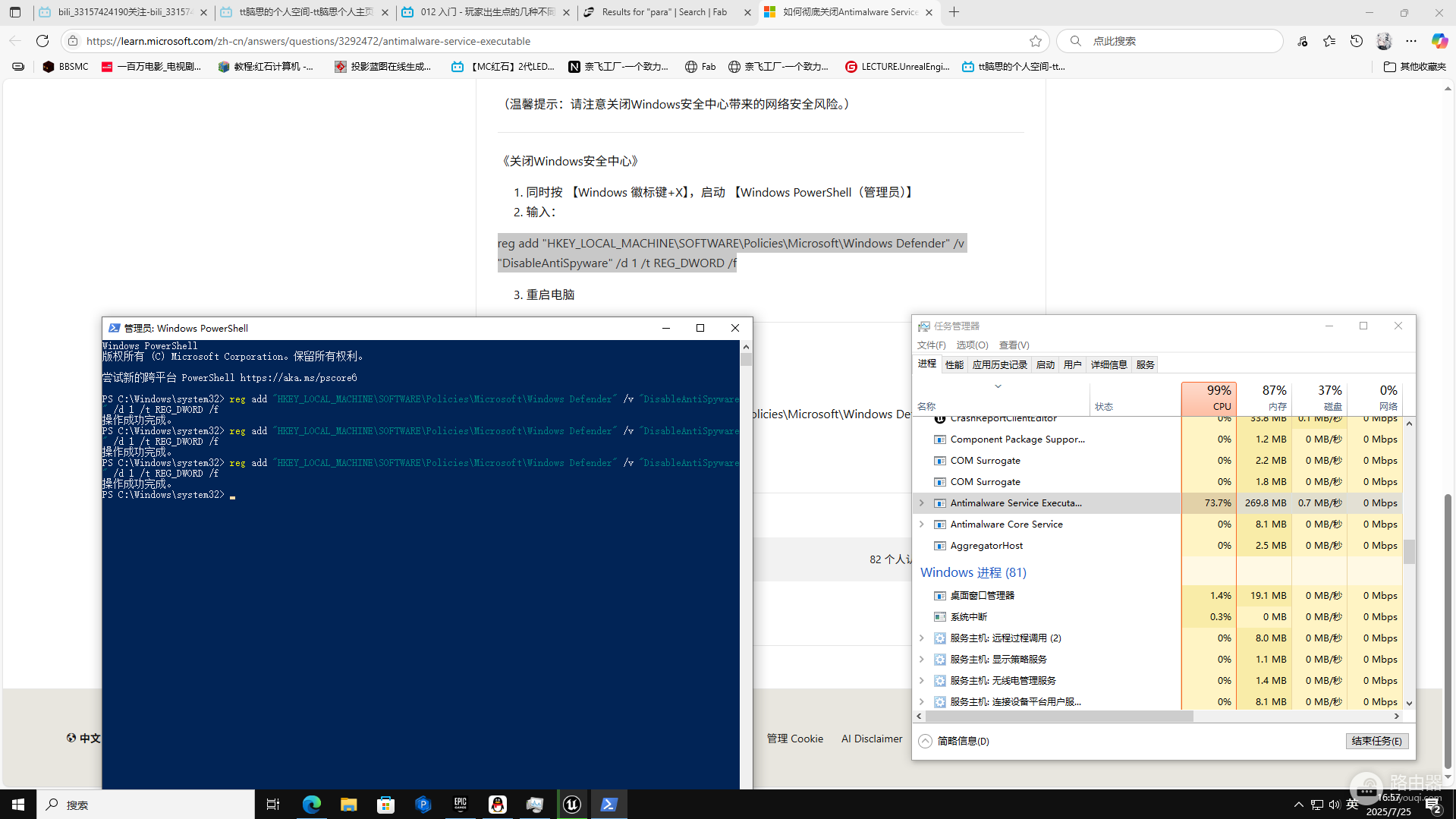
Antimalware Service Executable(简称ASE,即MsMpEng.exe)是windows安全中心的核心组件。许多用户发现此进程在后台占用极高的CPU或内存资源,且因为系统保护权限无法直接结束。这个进程占用率飙升通常是因为它正在全盘扫描文件,或者由于第三方软件冲突导致系统保护机制陷入死循环。执行干净启动并合理设置扫描排除项是缓解系统响应迟钝最有效的手段。
一、通过干净启动排除第三方干扰
第三方反病毒软件或系统优化工具(如360、火绒、迈克菲等)常会与系统自带的安全组件发生冲突,诱发ASE占用率异常。
卸载冲突软件:优先卸载电脑中所有的第三方杀毒、卫士、加速器及虚拟机类应用。
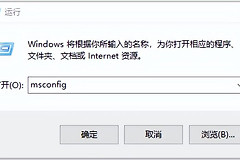
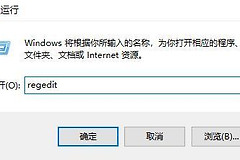
配置系统服务:按下 win + R 键输入 msconfig 并回车。在“服务”选项卡中,务必勾选“隐藏所有Microsoft服务”,随后点击“全部禁用”。
禁用启动项:在任务管理器的“启动应用”板块中,将所有状态为“已启用”的第三方项全部改为“禁用”。
二、为安全中心添加排除路径
ASE持续占用的另一个主因是它正在扫描某个大文件或分区。将本地磁盘加入排除名单可以阻止其持续读写,立即释放硬件资源。
进入防护设置:打开“windows安全中心”>“病毒和威胁防护”>“管理设置”。
添加排除项:在底部点击“添加或删除排除项”,选择“添加排除项”。
全路径屏蔽:建议将所有的本地驱动器(如C:\、D:\ 等)暂时添加到排除名单中。
三、优化任务计划程序
windows会在后台自动执行维护任务。如果ASE占用居高不下,可以通过管理工具调整其触发频率。
1、右键点击“此电脑”选择“管理”,进入“任务计划程序”。
2、依次展开路径:Microsoft\Windows\Windows Defender。
3、找到名为Windows Defender Scheduled Scan的任务并双击。
4、在“条件”选项卡中,勾选“仅当计算机空闲时才启动此任务”,这样可以避免在用户操作电脑时突然开启高负荷扫描。