hotmail找不到添加应用密码入口怎么办?开启双重验证教程
更新时间:2026-04-16 10:29
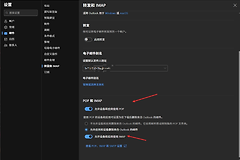
在使用IMAP或SMTP协议将hotmail个人邮箱绑定到第三方平台时,必须使用专门的应用密码而非邮箱登录密码。如果发现账户安全页面没有“添加应用密码”的板块,通常是因为系统的双重验证并未真正进入激活状态。
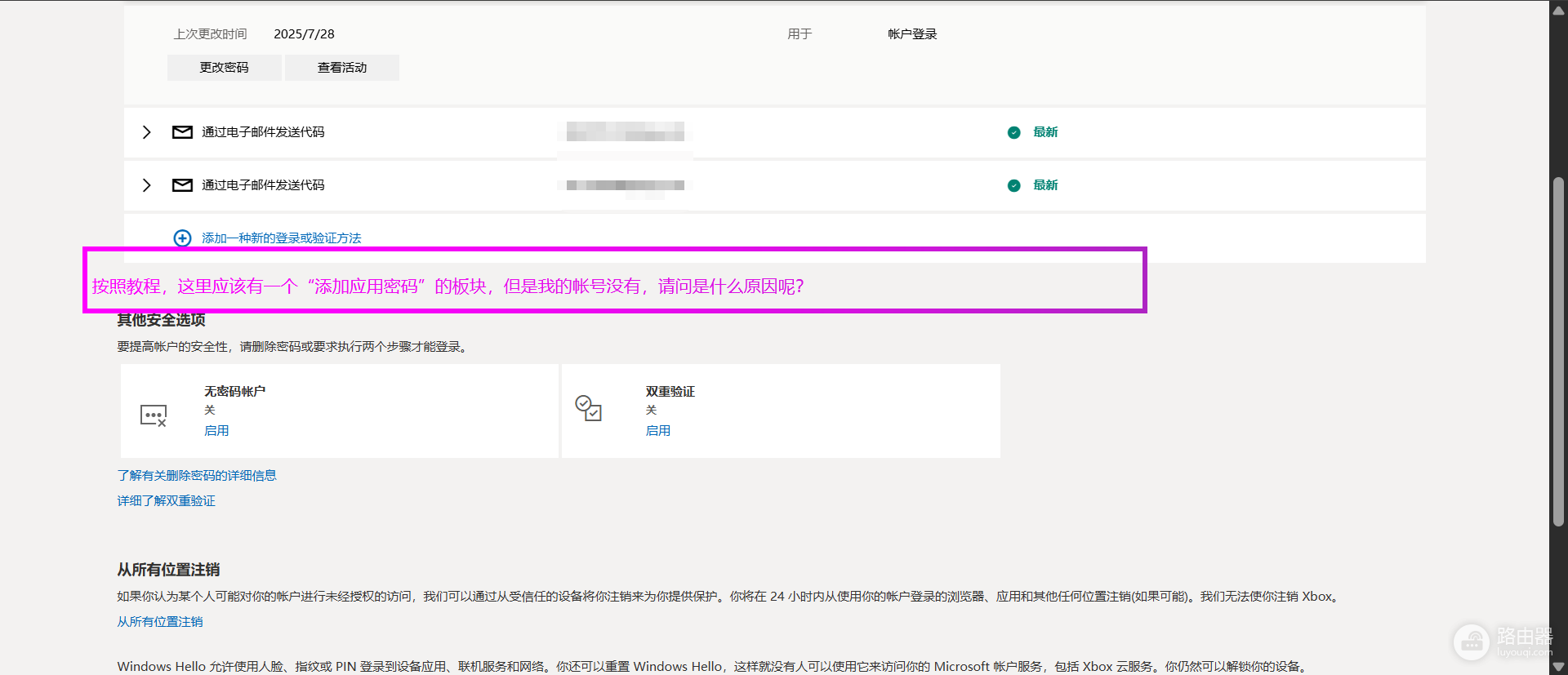
通过重新触发双重验证配置流程并完成安全校验是调出此功能的唯一路径。
一、 激活双重验证以解锁应用密码
1、进入账户安全页面:登录你的microsoft账户,导航至“安全”选项卡中的“高级安全选项”。
2、定位开启开关:检查页面中是否存在“双重验证”项。如果显示为“已关闭”或下方仍有“启用”链接,说明当前并未生效。
3、完成配置引导:点击“启用”或“开启”,按照屏幕提示绑定手机号、备用邮箱或验证器应用。
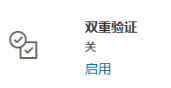
4、获取应用密码:一旦双重验证状态变更为“已开启”,页面下方会自动刷新并出现“应用密码”板块。此时点击“创建新的应用密码”即可生成一串16位的随机字符用于第三方登录。
二、 关键注意事项与验证机制变更
1、新式验证兼容性:虽然获得了应用密码,但如果你的第三方邮件客户端较旧,可能依然无法连接。这是因为outlook.com邮箱(包含hotmail)已经逐步弃用了传统的“基本验证”方式,转而强制要求“新式验证”(OAuth2)。
2、客户端升级:如果使用应用密码后仍然提示用户名或密码错误,说明此第三方平台尚未适配windows邮件服务的新安全标准,建议更换为支持新式验证的客户端(如最新版Outlook、手机系统自带邮件App)。
3、不要混淆验证码:应用密码是固定不变的(除非你手动删除),而双重验证时发送到手机的6位数字是临时验证码,在配置IMAP时应输入那串16位的应用密码。
通过安全配置链路完整,可以有效解决服务组件挂起导致的入口缺失问题。