找不到vcruntime140.dll怎么办?Visual C++运行库修复方法
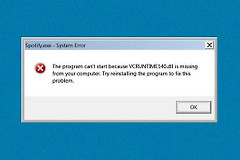
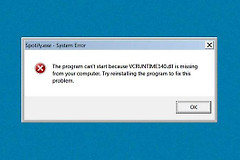
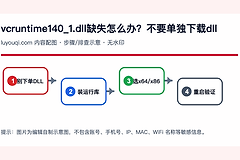
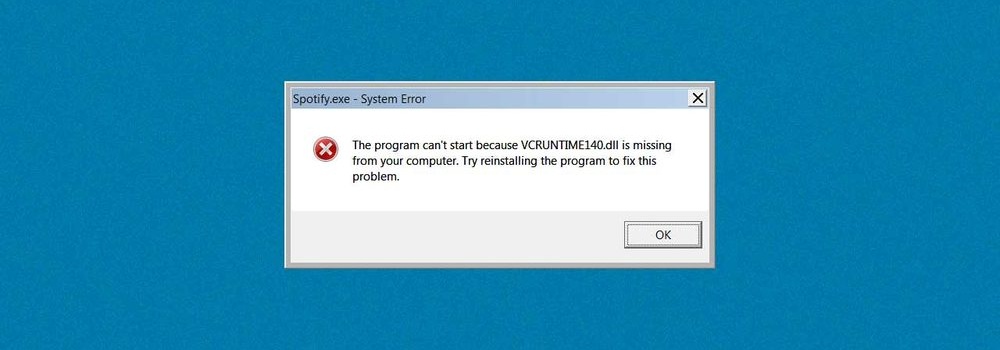
vcruntime140.dll是Microsoft Visual C++运行库的一部分。电脑提示找不到这个文件,可以到微软官网下载并安装Visual C++ v14可再发行组件,已经安装过的,使用安装程序修复即可。完成后重启电脑,再打开原来报错的软件。不要从陌生下载站单独下载DLL文件,以免遇到版本不一致或文件被篡改的问题。
安装或修复Visual C++运行库
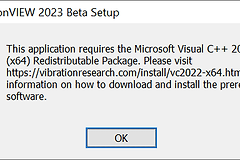
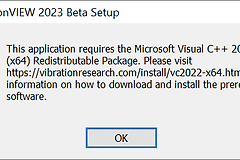
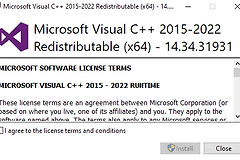
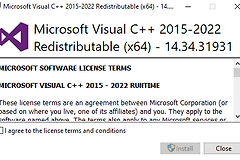
打开微软“最新受支持的Visual C++可再发行程序包”页面,在Visual C++ Redistributable v14表格中选择与应用程序架构匹配的安装包。
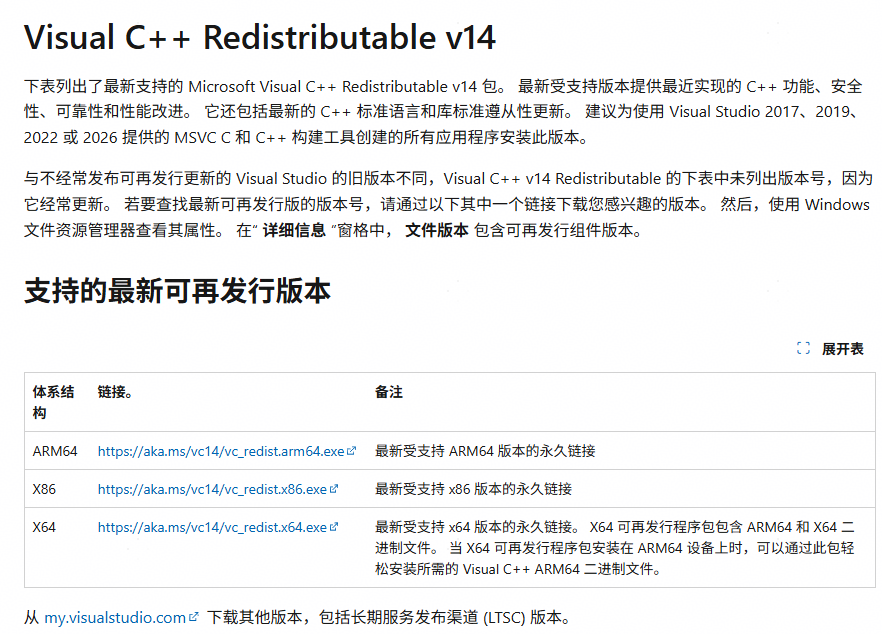
- 64位程序使用
vc_redist.x64.exe,32位程序使用vc_redist.x86.exe。 - 64位Windows也能运行32位软件。如果不清楚报错程序的位数,可以安装x64和x86两个官方包,它们不会互相替代。
- ARM64设备使用ARM64包。微软当前说明中,x64包也包含ARM64与x64二进制文件。
双击安装包,按提示选择“安装”。已经装过同一组件时,安装程序可能显示“修复”,执行修复即可。完成后重启电脑,重新运行原来报错的软件。旧软件依赖的其他年份运行库不必卸载。
重新安装报错软件
只有一个程序报错,而其他软件都能正常启动,问题也可能出在这个安装文件包。先从系统“设置 > 应用 > 已安装的应用”卸载它,再通过软件官网或原购买平台重新下载安装。
- 保存软件内未同步的项目和配置。
- 卸载报错程序,不要手动删除Windows系统目录中的DLL。
- 重新下载最新版安装包,安装完成后再测试。
报错框中如果写的是vcruntime140_1.dll、msvcp140.dll或其他文件名,也要按完整名称判断,不能把不同DLL混为一个文件。
DISM和SFC系统修复
运行库和软件都重装过,多个程序仍提示系统文件缺失或损坏时,再修复Windows组件。右键开始菜单,打开“终端(管理员)”或“命令提示符(管理员)”,依次运行:
DISM.exe /Online /Cleanup-Image /RestoreHealth
sfc /scannow
微软建议先运行DISM,再运行SFC。每条命令都要等待执行完成,不要在扫描过程中关闭窗口或强制关机。
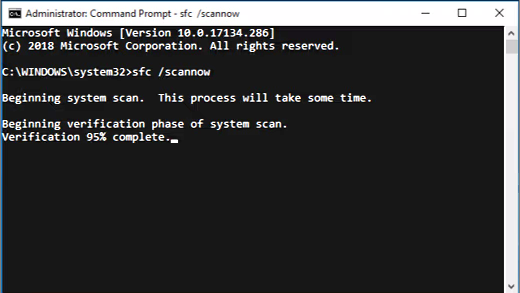
SFC显示“未找到任何完整性冲突”,说明系统文件检查未发现问题。显示已修复损坏文件时,重启后再测试软件。若提示无法执行操作,可进入安全模式重试,或根据微软支持页查看CBS日志。
仍然提示缺少DLL
- 核对安全软件隔离区。若文件被拦截,不要直接恢复来源不明的文件,应重新获取软件官方安装包并完成安全扫描。
- 查看Windows更新,安装待处理的系统更新后重启。
- 把完整报错文本、软件版本和Windows版本提交给软件厂商。某些程序必须由开发者重新打包依赖组件。
第三方网站上的DLL不一定适合当前系统。32位、64位或文件版本对不上,复制到System32或SysWOW64后,原来的报错可能还在,其他软件也可能受到影响。运行库已经修复,报错软件也重新安装过,检查系统文件后仍然没有解决,就把报错截图、软件版本和系统版本交给软件厂商处理,不要再手动替换系统目录里的文件。