edge选中文本搜索无响应?快捷搜索跳转错误解决方法
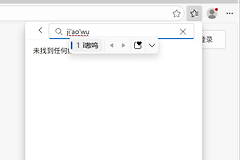
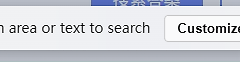
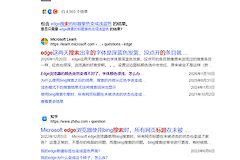
在windows系统的edge浏览器中,选中文本后点击浮动工具栏的“放大镜”按钮却无响应,或者意外跳转到其他已打开的标签页,与侧边栏(Sidebar)的开启状态或浏览器版本的逻辑冲突有关。此功能设计初衷是在侧边栏静默加载搜索结果,如果侧边栏被彻底禁用,会导致指令因失去承载容器而失效或发生跳转错误。
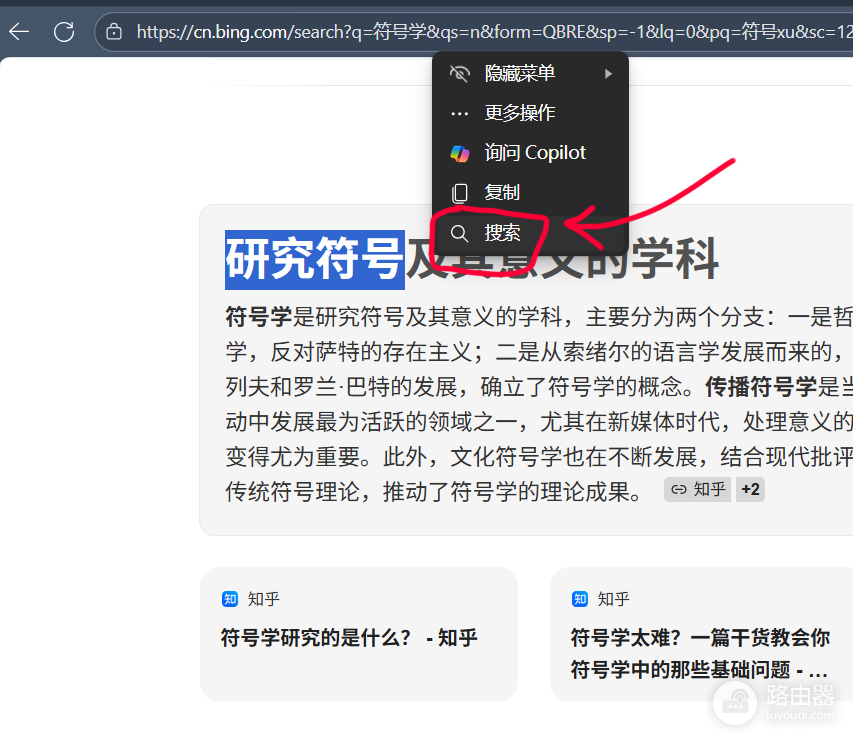
一、 开启侧边栏恢复搜索响应
浮动工具栏中的放大镜按钮强制依赖侧边栏功能。如果这个功能在设置中被关闭,点击按钮将无法唤起搜索窗口。
1、点击edge浏览器右上角的三个点(...),进入“设置”。
2、在左侧菜单选择“外观”。
3、找到“Copilot和侧边栏”部分(部分版本可能直接显示为“侧边栏”)。
4、设置“始终显示侧边栏”开关处于开启状态。
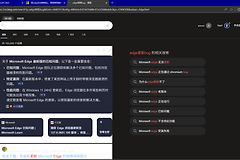
开启后,再次选中文本点击放大镜,搜索结果应能在屏幕右侧自然滑出,而不再跳转标签页。
二、 区分两种“放大镜”的功能逻辑
用户在界面上看到的两种搜索图标具有不同的指令链路,通过区分使用可以规避跳转困扰:
1、浮动工具栏图标:选中文本后立刻弹出的气泡按钮。它属于“边看边查”模式,固定在侧边栏渲染。
2、右键菜单图标:选中文本并点击右键看到的搜索选项。它属于“标准检索”模式,会在新标签页中完整打开搜索页面。
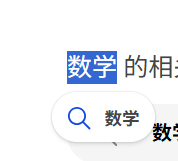
三、 更新与重置策略
如果开启侧边栏后问题依旧,说明浏览器当前的组件配置可能存在错误。
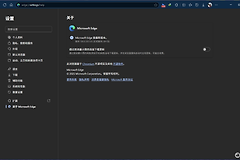
1、版本升级:此问题在edge的部分版本(如139.x系列)中属于已知故障。请进入“设置”>“关于Microsoft Edge”,系统会自动检查并升级到140.0.3485.54或更高版本,该补丁已针对此搜索逻辑进行了修复。
2、重置浏览器设置:如果更新后仍不稳定,在地址栏输入 edge://settings/reset,执行重置操作以清除可能冲突的实验室功能(Flags)设置。
此类跳转错误的本质是windows应用容器的焦点分配失败。通过重构侧边栏的显示逻辑,可以重新打通文本选定与数据检索之间的链路,让工作流不因标签页切换而中断。