win11自动关屏时间怎么调?24H2屏幕超时设置与关闭教程
在windows 11 24H2专业版中,即使在设置中调整了选项,屏幕仍可能在3-5分钟内自动关闭,通常是由于系统电源计划的隐藏限制或屏幕保护程序设置冲突导致的。
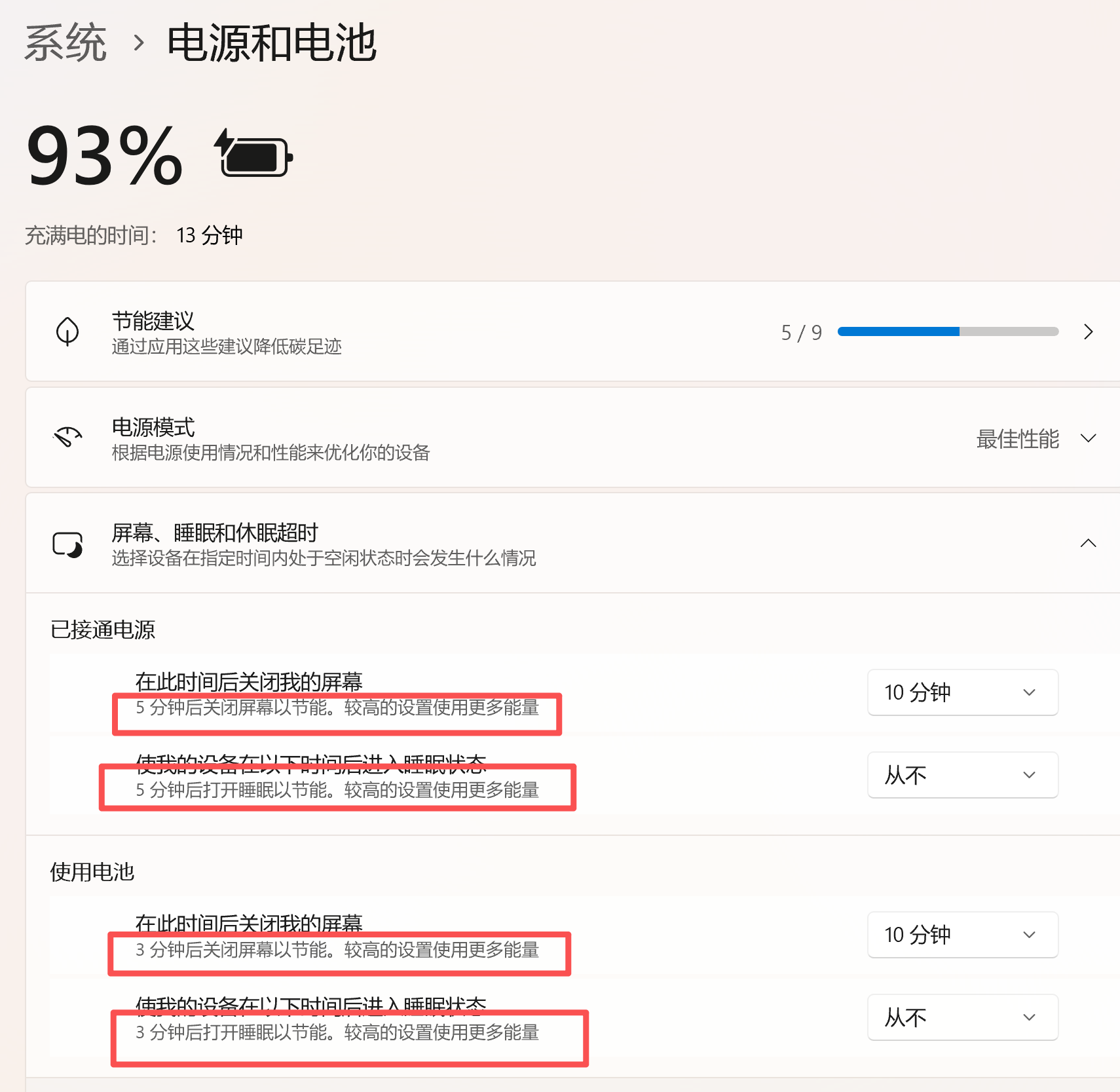
这种现象的诱因往往是新版本win11的“现代电源管理”逻辑与旧版控制面板参数不同步。通过重置屏幕保护程序逻辑或使用强制命令行指令,可以彻底自定义显示器的关闭时间。
1. 检查并关闭屏幕保护程序干扰
很多时候,屏幕在短时间内变黑并非因为电源设置,而是屏幕保护程序被默认设置为了“无”但“等待时间”极短,且勾选了返回登录界面。
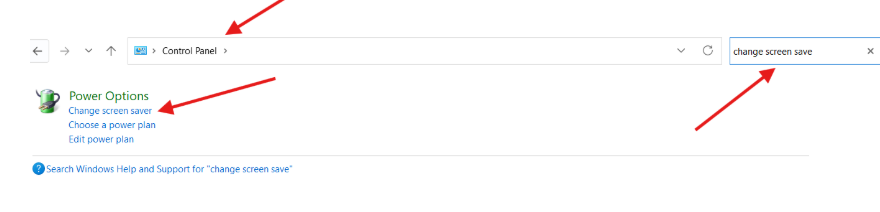
1、进入设置:在任务栏搜索框输入“更改屏幕保护程序”并打开。
2、调整参数:确认“屏幕保护程序”下拉框选为(无)。
3、取消锁定:取消勾选“在恢复时显示登录屏幕”。
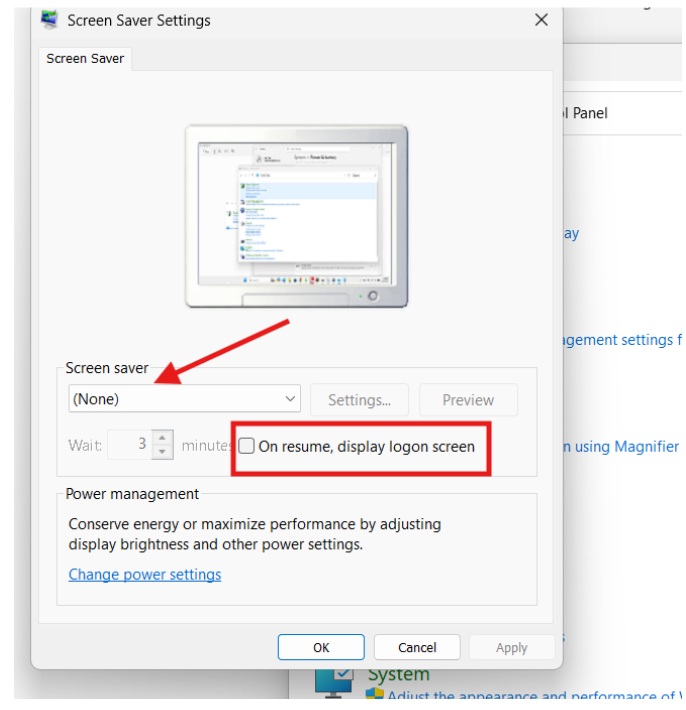
4、确认时间:如果此处显示的时间是1分钟或5分钟,即便没有动态效果,系统也会因为到达阈值而切断显示输出。
2. 修改高级电源计划参数
win11的“设置”界面有时无法修改到底层电源计划,我们需要去控制面板手动校准。
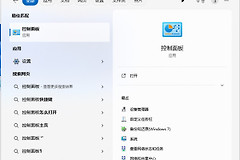
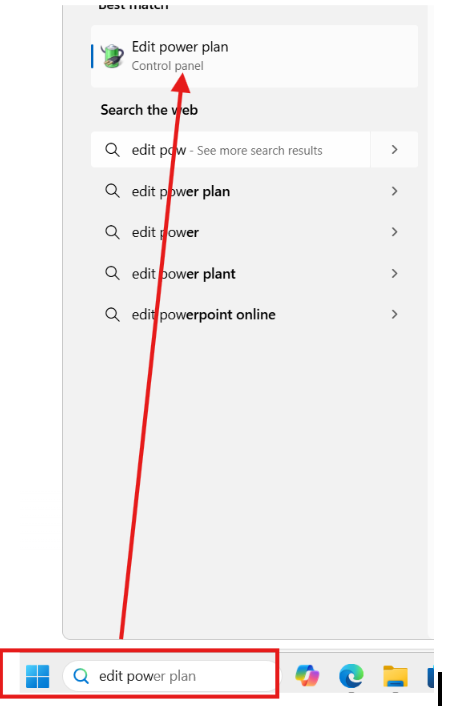
1、在搜索框输入“编辑电源计划”并进入。
2、点击“更改高级电源设置”。
3、找到“显示”选项,展开“在此时间后关闭显示”。
4、将“接通电源”和“使用电池”下的数值手动改为你需要的分钟数。如果你希望永不关闭,请将其设置为0或选择从不。
3. 使用Powercfg指令强制生效
如果图形化界面设置后依然反弹回3分钟,说明系统权限或某些三方软件修改了策略。使用管理员权限的命令行可以直接强制锁定超时时间。
右键开始菜单,选择“终端(管理员)”或“命令提示符(管理员)”。
输入以下指令将接通电源时的关屏时间设置为30分钟(1800秒):
powercfg -change -monitor-timeout-ac 1800如果你希望将其设置为“从不关闭”,请输入:
powercfg -change -monitor-timeout-ac 0执行完毕后,建议重启一次电脑以保证这个电源策略被写入注册表。
4. 排除“无人参与系统睡眠超时”隐藏项
如果上述方法都无效,可能是windows 11隐藏的一个名为“无人参与系统睡眠超时”的参数在起作用。这个功能会在系统认为你不在电脑前时,无视你的设置强行关屏。
1、这种情况下,建议先在设置 > 系统 > 屏幕和睡眠中,检查是否有“如果在离开时...则关闭屏幕”这类基于摄像头检测(临场感感应)的功能。
2、如果是24H2版本,请关闭“自适应变暗”或“离开锁定”,这些AI驱动的功能往往是导致屏幕频繁自动关闭的根源。