Win10升级BIOS后提示重新设置PIN怎么办?解决安全设置更改及网络错误
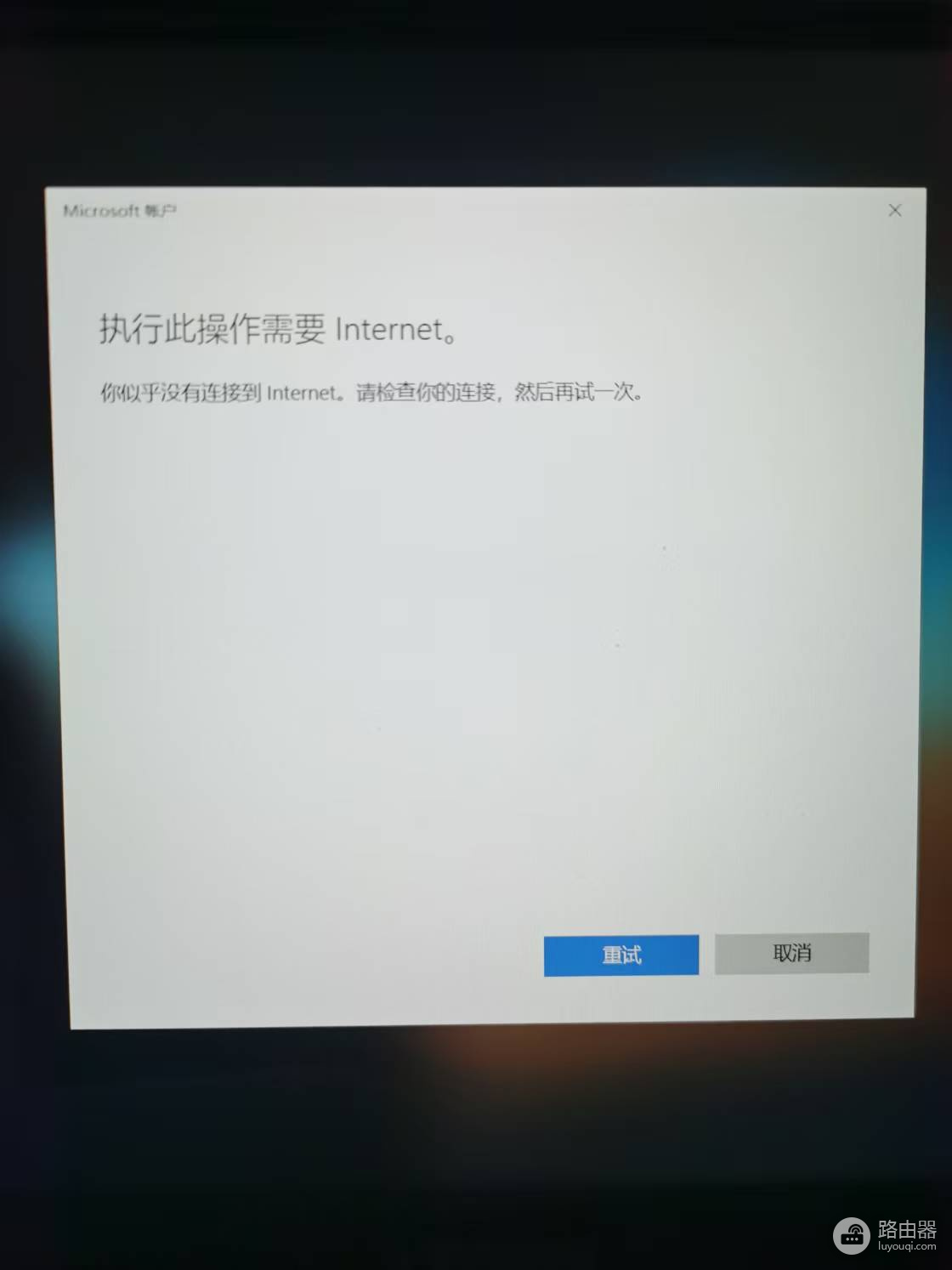
升级BIOS经常会触发主板可信平台模块(TPM)的重置,这会导致绑定在硬件上的Windows Hello PIN码失效。此时系统会提示“安全设置已更改”,但在点击设置时,由于锁屏界面下的无线驱动未能初始化,常会报错提示“没有连接到Internet”,导致用户被卡在登录界面。
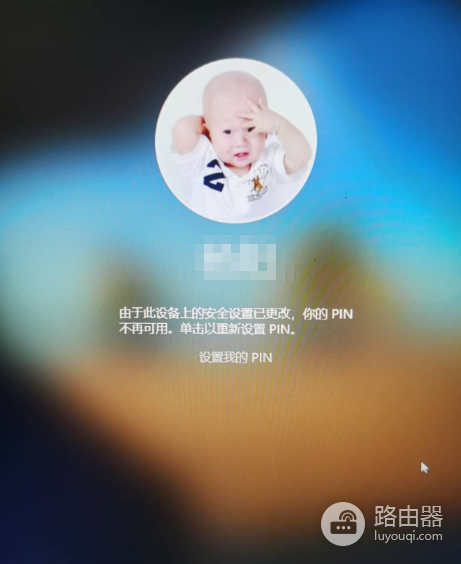
方案一:切换有线网络连接
由于锁屏环境下的wifi驱动可能挂起,绕过无线验证是最简单的方法。
1、插入网线:使用以太网线将电脑直接连接到路由器。
2、触发验证:系统检测到有线网络后,会自动打通与微软服务器的连接链路,此时再次点击“设置我的PIN”,即可正常跳转到账号登录页面完成重置。
方案二:强制恢复标准密码登录
如果无法连接网线,可以通过修改注册表关闭“无密码登录”限制,从而找回传统的密码输入框。
1、进入命令提示符:按住 Shift 键的同时点击屏幕右下角的电源按钮选择“重启”,进入高级启动界面,依次选择“疑难解答 > 高级选项 > 命令提示符”。
2、加载配置单元:输入 regedit 打开注册表编辑器。点击 HKEY_LOCAL_MACHINE,选择“文件 > 加载配置单元”,找到系统盘(通常在此环境下显示为D盘)下的 \Windows\System32\config\SOFTWARE 文件,并将其命名为 OfflineRepo。
3、修改键值:定位到 HKEY_LOCAL_MACHINE\OfflineRepo\Microsoft\Windows NT\CurrentVersion\PasswordLess\Device,将右侧的 DevicePasswordLessBuildVersion 数值从2改为0。
4、卸载并重启:点击 OfflineRepo 文件夹,选择“文件 > 卸载配置单元”,然后重启电脑。此时登录选项中会出现“密码”选项,使用微软账户密码登录后再重新设置PIN即可。
方案三:清理NGC损坏数据
当PIN码数据在底层损毁时,清理缓存文件夹会强制系统重新初始化验证。
1、在命令提示符下执行(注意盘符可能为D)
rd /s /q C:\Windows\ServiceProfiles\LocalService\AppData\Local\Microsoft\Ngc2、执行此操作后,系统会清除损坏的本地生物识别数据。再次重启后,系统会要求你使用微软账户完整密码进行身份验证。
这种现象本质上是由于BIOS更新擦除了TPM密钥,导致系统无法解密本地存储的PIN凭据。通过修改注册表恢复密码登录是成功率最高且不破坏文件完整性的方式。