win11安全中心无法打开怎么办?你的IT管理员已经限制解决方法
当windows安全中心显示“页面不可用”或提示“你的IT管理员已经限制”时,通常意味着系统的组策略设置被第三方杀毒软件、恶意脚本或公司/学校的组织账号修改。即便在应用设置中尝试修复或重置,往往也无法解决这种由于注册表权限偏移导致的组件挂起。

通过清理组织账号关联并重置defender注册表路径,可以有效打通安全中心的访问权限并找回丢失的保护界面。

一、 断开工作或学校账户关联
如果你的win11电脑登录了学校或公司的账号,系统会自动应用来自组织的管理策略,这会强制锁定安全中心的设置。
1、点击开始 > 设置 > 账户。
2、找到并点击连接工作或学校账户。
3、查看列表中是否有非个人的账户,点击并选择断开连接。
4、退出所有非个人账号后,重启电脑观察安全中心是否恢复。
二、 清理注册表策略残留
很多时候,即便卸载了第三方杀毒软件,软件留下的注册表键值依然会误导系统认为“仍有外部安全程序在接管”,从而导致defender页面变为空白。
1、按下win + R,输入regedit并按回车。
2、定位到以下路径:
HKEY_LOCAL_MACHINE\SOFTWARE\Policies\Microsoft\Windows Defender3、查看此项(文件夹)右侧的内容:
3-1、正常情况下,右侧应该只有一个“默认”值。
3-2、如果看到类似DisableAntiSpyware或其他多余的数值,请右键点击并将其全部删除。
4、展开左侧的Windows Defender文件夹,如果下面有除了Policy Manager以外的其他子项,也建议一并清理。
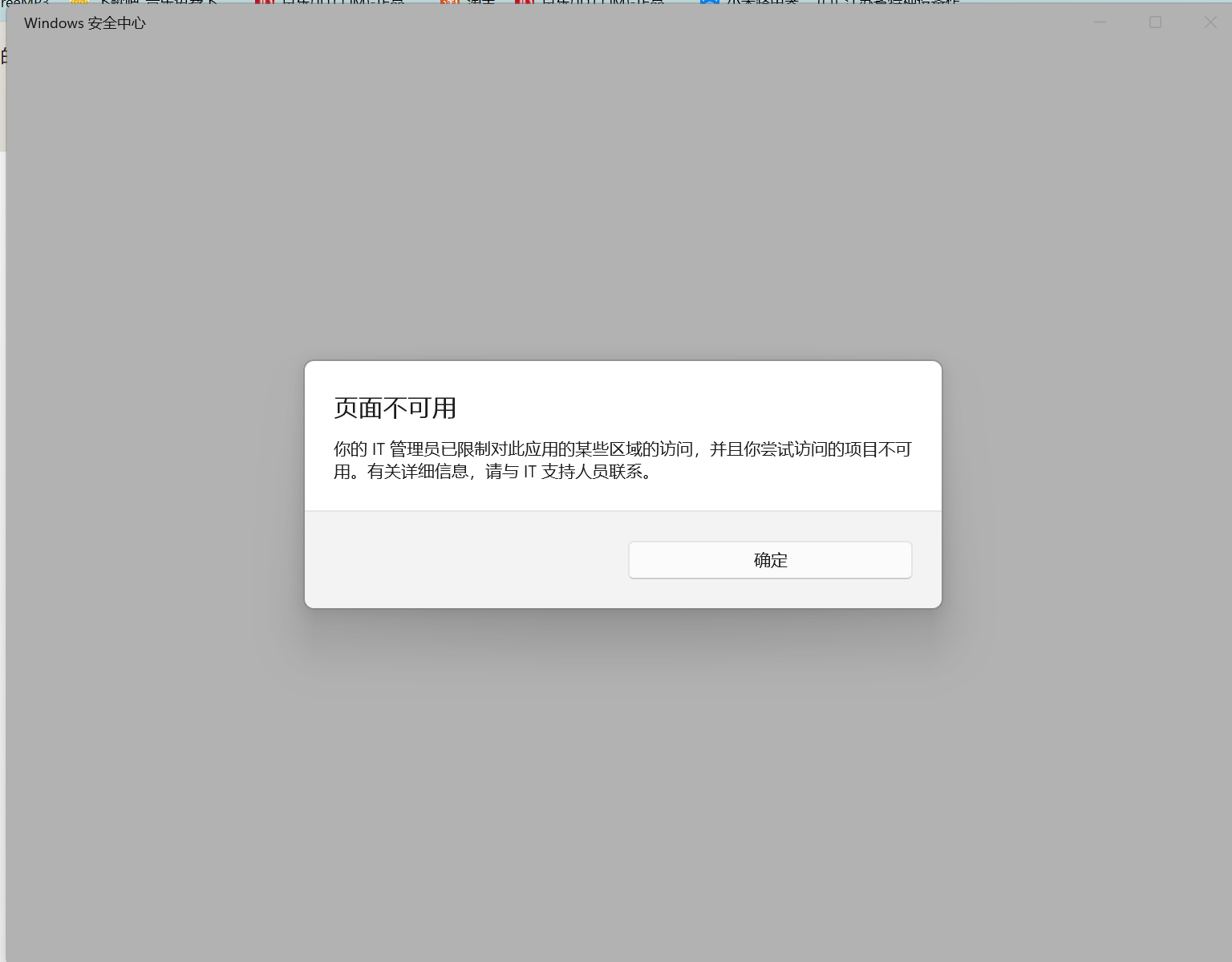
修改注册表前建议先右键点击文件夹选择“导出”进行备份。如果误删了系统核心配置,可以通过备份文件快速回滚。
三、 使用系统修复工具重构组件
如果清理注册表后依然提示不可用,说明安全中心的系统组件文件可能已经损坏,需要进行无损修复。
1、下载微软官方提供的MediaCreationTool(媒体创建工具)。
2、运行工具并选择立即升级这台电脑。
3、在安装界面务必确认已勾选保留个人文件和应用。
4、这个过程会重新写入所有的windows系统文件,包括被限制的安全中心组件,但这并不会导致你硬盘里的照片或软件丢失。
通过这种覆盖安装的方式,可以修复绝大多数因为底层权限被强行修改而导致的“IT管理员限制”报错。