找不到microsoft.UI.windowing.Core.dll无法打开画图怎么办?mspaint修复教程
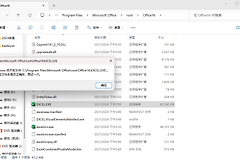
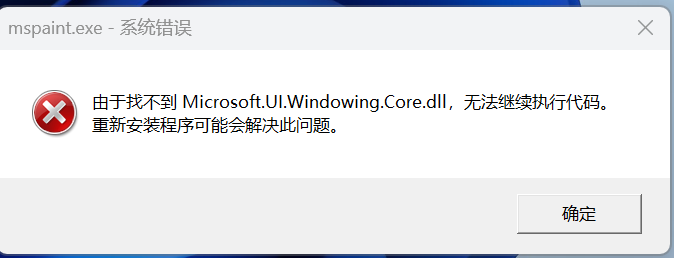
在Windows 11中通过命令提示符(CMD)输入mspaint启动画图工具时,常会弹出丢失microsoft.UI.windowing.Core.dll的错误提示,导致程序无法继续执行。这种现象通常源于新版画图应用与系统运行时库的关联路径损坏,或者相关DLL文件在系统更新过程中未能正确注册。通过清理注册表残留项并重构系统组件环境可有效修复画图程序的启动链路。
1. 清理应用注册表路径
新版Windows应用在迁移或更新后,注册表中可能残留旧的启动路径,导致CMD调用时指向了不存在的DLL依赖。
1、按下Win + R键,输入regedit并回车打开注册表编辑器。
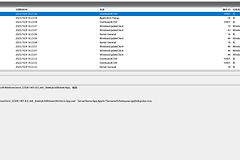
2、依次定位到以下路径:HKEY_CURRENT_USER\Software\Microsoft\Windows\CurrentVersion\App Paths。
3、在该目录下找到mspaint.exe对应的文件夹。
4、右键点击该项目并选择“删除”。
删除此项后,系统会在下次启动画图时重新识别正确的应用路径。如果你的记事本或其他原生工具也出现类似丢失DLL的报错,也可以在相同位置尝试清理对应的 .exe 项。
2. 执行系统组件完整性修复
如果清理注册表后依然报错,说明系统基础运行库文件确实存在缺失或权限设置冲突。
步骤A:右键点击开始按钮,选择“终端管理员”或“命令提示符(管理员)”。
步骤B:依次输入以下指令,每行输入后按下回车:
DISM /Online /Cleanup-Image /RestoreHealth
SFC /SCANNOW步骤C:等待扫描进度达到100%后,再次运行一次 SFC /SCANNOW。
这种“双重扫描”模式可以让DISM先从官方服务器下载干净的备份文件,再由SFC将这些文件准确替换到损坏的系统目录下。
3. 覆盖安装系统镜像(终极方案)
如果上述指令无法修复损坏的组件,说明系统底层文件损毁较严重。此时无需重装系统,可以使用“就地升级”的方法修复环境。
1、访问微软官网下载Windows 11的ISO镜像文件。
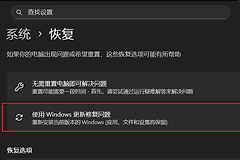
2、双击挂载ISO文件,运行其中的 setup.exe。
3、在安装向导中选择“保留个人文件和应用”。
这个操作会像覆盖层一样重新安装所有的Windows核心文件和DLL库,同时不会删除你电脑里的任何文档。解决此类“找不到DLL”疑难杂症最后也最稳妥的手段。