winserver远程桌面服务安装报错无法安装角色服务解决方法
windows server部署远程桌面服务(RDS)时提示“无法安装角色服务”,通常是因为安装模式与服务器数量不匹配。在单机环境下,如果错误地选择了面向多服务器集群的“标准部署”,系统会因无法在当前节点完成复杂的分布式架构配置而中断安装。通过切换为“快速启动”模式或手动添加基础角色,可以有效打通单机环境下的web访问链路。

一、 切换至“快速启动”部署模式
大多数单机服务器用户在配置类似群晖的web访问时,只需在本地完成所有组件集成,此时应避免复杂的标准流程。
重新启动向导:在“服务器管理器”中点击“添加角色和功能”,在“安装类型”页面选择“远程桌面服务安装”。
选择部署类型:不要勾选默认的“标准部署”,必须选择“快速启动”。
确定方案:在部署方案中选择“基于会话的桌面部署”,此选项会将远程桌面连接代理、远程桌面Web访问和远程桌面会话主机安装在同一台电脑上。
确认重启:勾选“如果需要,自动重新启动目标服务器”,然后执行部署。
快速启动模式会自动跳过繁琐的跨服务器发现逻辑,直接在当前系统内完成组件关联,是单机实现web访问最直接的手段。
二、 检查系统环境与挂起任务
如果切换模式后依然报错,通常是由于之前的安装尝试留下了残留或系统服务被禁用。
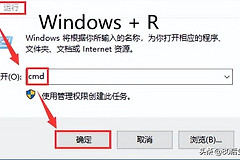
清理待处理操作:在执行安装前,建议先执行以下命令检查并重启windows模块安装程序服务:
net stop wuauserv
net stop trustedinstaller
net start trustedinstaller解决服务权限冲突:如果服务器未加入域(Active Directory),某些RDS高级角色将无法安装。对于仅仅需要web访问的用户,也要保证服务器已经完成基础的域控制器配置,或者仅安装“远程桌面会话主机”和“远程桌面授权”这两个基础角色。
三、 角色服务的单机手动添加
如果你不需要完整的RDS架构,只是想开启web访问支持,可以尝试手动拆分安装。
1、在“添加角色和功能向导”中,选择“基于角色或基于功能的安装”。
2、依次勾选“远程桌面服务”下的“远程桌面会话主机”。
3、在工具栏中找到“Web服务器 (IIS)”并保证其正常运行,因为web访问组件本质上是运行在IIS上的一个站点。
标准部署(Standard Deployment)是专为大型企业设计的,它要求将连接代理、数据库和网关分布在不同的物理机或虚拟机上。如果你只有一台winserver机器,强行选择此项会导致系统在寻找“协作服务器”时超时,最终报错提示无法安装角色。顺着这个逻辑,单机用户永远应该优先考虑“快速启动”或“基于角色的基础安装”。