必剪导出失败怎么办
必剪导出失败,保存草稿并查看设备剩余空间,确认原素材仍可访问,尝试降低导出分辨率。只有一个项目失败,就排查该项目的素材和特效。连几秒钟的新项目也导不出,排查软件、设备权限和存储位置。
必剪导出失败怎么检查
保留草稿和原素材。不要立即卸载必剪或清除应用数据,本地草稿可能因此丢失。确认草稿能重新打开,有复制或备份功能时保留一份副本,同时另存原视频、音频和图片。
查看手机或电脑剩余空间。导出既要保存成片,也可能产生临时文件。空间接近满额,可以转移或删除不需要的文件,留出余量后重新导出。不要直接删除不认识的必剪项目目录。
打开草稿播放,留意素材缺失提示、黑屏或无声。原视频被移动、删除或尚未从云端下载,可能导致项目无法正常渲染。恢复原文件,按软件提示重新关联或替换,核对时间线。
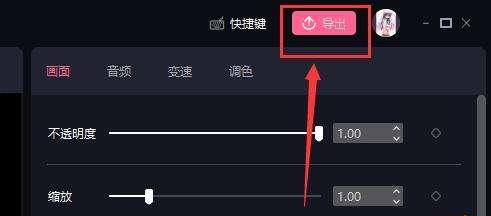
电脑版编辑界面右上角有【导出】入口。打开导出页面后,可以查看保存位置并调整分辨率、帧率和质量。不同版本的布局可能有所变化。
按失败现象继续排查
| 现象 | 处理方向 |
|---|---|
| 每次卡在同一进度 | 排查对应片段、音频和特效 |
| 渲染中途退出 | 降低分辨率并释放设备资源 |
| 完成后找不到视频 | 查看保存位置与文件访问权限 |
| 所有草稿都失败 | 测试存储、权限和软件状态 |
反复卡在同一进度,可以复制草稿,在对应时间附近暂时移除或替换可疑视频、转场、字幕和音频,导出短片段测试。测试通过后逐项加回,找出影响导出的内容。素材无法在其他播放器中打开,也应判断原文件是否损坏。转换格式之前保留原文件,导入转换后的副本。
导出中途闪退,可在导出设置中尝试较低分辨率或帧率,导出短片测试,通过后处理完整项目。降低分辨率会损失清晰度,成功后还要核对画面、声音和字幕。关闭不需要的软件、保持设备电量充足并改善散热,也有助于减少运行负担。
手机导出时尽量保持必剪在前台,避免切换应用或锁屏造成任务中断。保存草稿后重启设备,重新打开项目试一次。查看是否有可用的必剪更新,并通过官方渠道安装。更新或清理缓存前核对草稿备份,卸载和清除数据可能影响本地项目。
必剪导出完成后视频在哪里
电脑版导出页面可以选择保存位置。完成后打开对应文件夹,播放成片确认画面和声音。手机可到相册或文件管理器查找,应用无法写入,可以到系统设置核对照片或文件访问权限。界面显示导出成功但投稿失败,应另外核对网络、账号和平台提示。
尝试后仍无法导出,可以新建只含几秒本地素材的草稿进行测试。新项目成功,继续定位原草稿中的素材和效果。新项目也失败,记下设备型号、系统与必剪版本、剩余空间、报错文字和失败时间,通过应用内反馈渠道提交,便于进一步排查。