Python环境变量怎么配置?Windows设置Path的方法
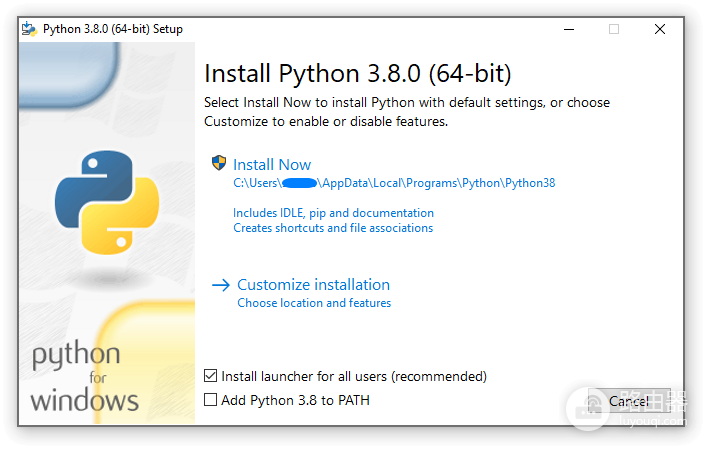
在Windows上配置Python环境变量,重点是编辑Path,让终端能找到Python解释器和脚本命令。安装器提供Add Python to PATH选项,安装前勾选可省去手动设置。已经完成安装也能从开始菜单搜索【编辑环境变量】,把实际安装目录加入用户Path,随后用新终端检查结果。
Python环境变量配置:编辑Path并验证版本
Path决定命令提示符或PowerShell在哪里寻找可执行文件。打开Python安装目录,确认里面有 python.exe,记录它所在的文件夹。pip等脚本命令位于同级的 Scripts 文件夹,两个目录都应作为独立条目加入【用户变量】的Path。环境变量填写的是文件夹路径,不是 python.exe 文件本身。
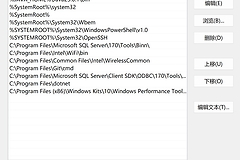
进入【环境变量】窗口后,选中用户变量中的Path,点击【编辑】和【新建】,依次粘贴解释器目录与Scripts目录。保留旧条目,不能用新路径覆盖全部内容。保存每一层窗口,关闭已经打开的命令提示符和PowerShell。新开的终端才能读取刚刚写入的Path。
输入 python --version 查看解释器版本,输入 pip --version 检查脚本目录。版本号能显示,代表命令已经解析到对应安装。命令提示找不到,就回到Path检查目录是否存在、是否误填了文件名或多余引号。电脑上装有多个Python,终端调用的版本还受Path顺序影响。运行 where python 可查看实际匹配到的程序,项目需要指定版本时再调整顺序或使用虚拟环境。
PYTHONPATH和Path作用不同。它会向Python的模块搜索路径加入额外目录,并且可能影响所有Python版本。普通安装、运行脚本和安装包无需全局设置PYTHONPATH,只处理Path即可。项目确实要导入额外代码目录,可以在该项目或当前终端按需设置,避免不同项目的模块互相干扰。
python命令跳转到应用商店,或输出的版本不是预期值,表示有效Path没有指向目标安装目录,或者其他版本排在了更前面。根据 where python 的输出回到Path修正条目,重新打开终端后再次验证即可。确认版本无误后,开始安装依赖或运行项目,能减少后续命令指向错误版本的问题。