360安全浏览器怎么清除缓存?
先打开360安全浏览器右上角菜单,进入【历史记录】或【清除上网痕迹】窗口,选择需要的时间范围后,只勾选缓存相关项目并确认清理。操作完成后重新打开刚才异常的网页。页面能正常加载且显示最新内容,说明缓存已经刷新。
从菜单打开360安全浏览器的清理窗口
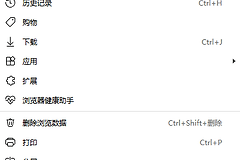
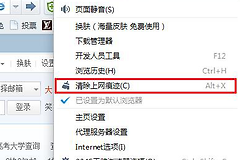
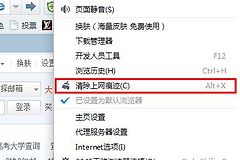
打开浏览器右上角的三道横杠菜单,先找【历史记录】。在历史记录页面可以继续选择清除此页或【清除更多】,进入清理上网痕迹的窗口。部分版本也能直接在菜单中看到清理入口,名称可能略有差异,但都会提供时间范围和数据项目的选择。
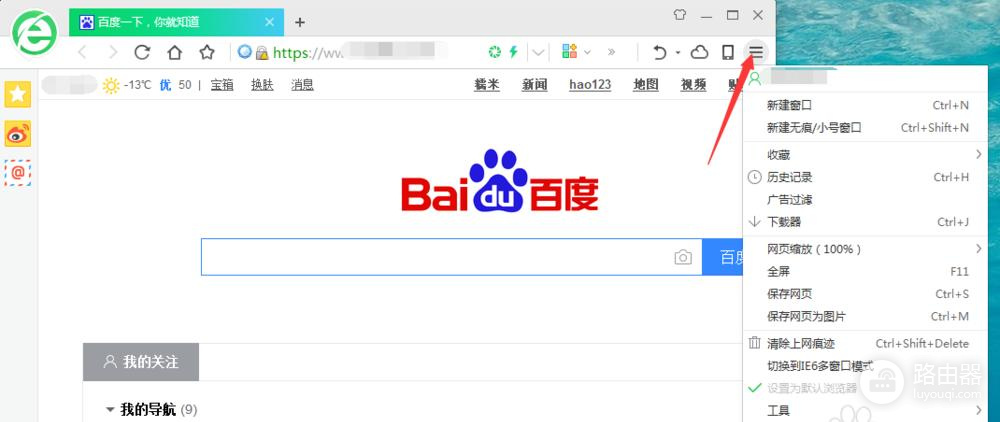
不想逐层进入菜单时,可以试试快捷键Ctrl+Shift+Delete。它会调出清理上网痕迹窗口,不会立刻删除数据,检查勾选项后执行即可。
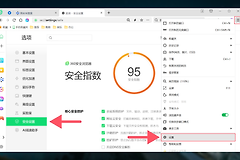
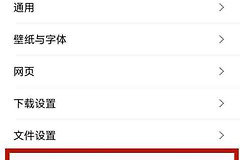
有些版本把入口放在【选项】或【设置】的【高级设置】中。进入后查看隐私和安全相关区域,找到【清理上网痕迹设置】即可继续操作。
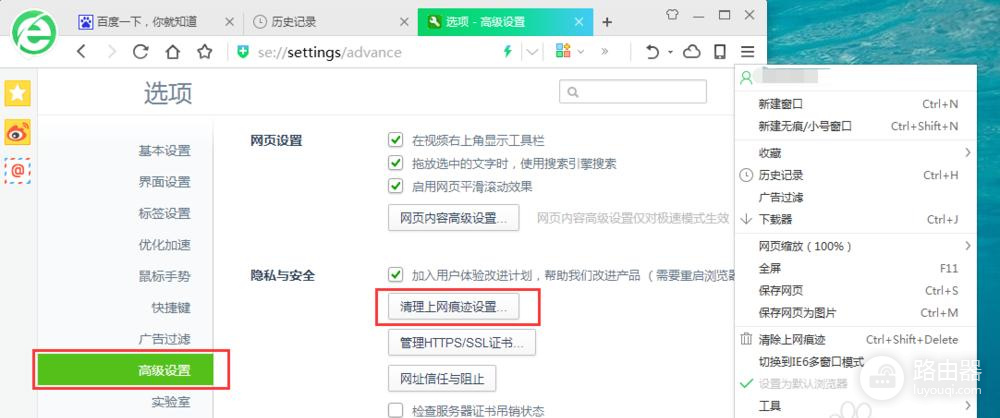
清理时只选择缓存相关的数据
清理窗口可选时间范围,例如过去一小时或全部时间。刚出现图片错位、样式没更新或加载异常时,先选较短范围复测。某个网站长期显示旧内容,可以扩大范围。
重点是勾选【缓存文件】、【临时文件】或含有“缓存图片和文件”字样的选项。缓存保存的是网页的图片、脚本和样式等临时资源,清掉后浏览器会在下次访问时重新下载。
- Cookie:常用于保存网站登录状态和偏好,清掉后可能需要重新登录。
- 浏览记录与下载记录:影响历史页面和下载列表,不等于网页缓存。
- 密码和自动填充:与登录和表单填写有关,没有明确需要时不要随缓存一起选择。
确认勾选内容后执行清理即可。清理范围越大,首次打开网页时需要重新下载的资源越多,短时间内加载可能比平时慢一些。
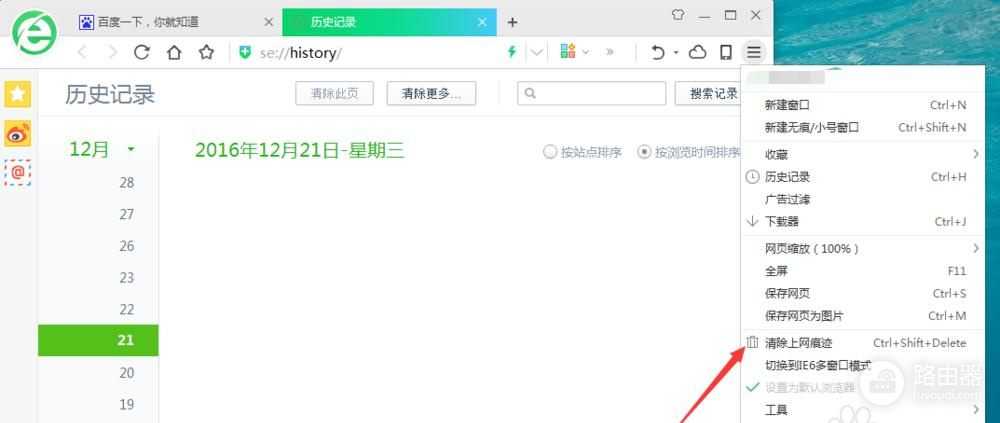
清理完成后怎样判断是否生效
关闭刚才显示异常的网页后重新打开,或刷新一次,重点看图片、字体、页面布局和登录状态是否恢复正常。页面能加载出最新内容,说明缓存刷新已经解决了问题。
问题仍在时,用无痕窗口访问同一页面,并和普通窗口的显示效果比较。无痕窗口正常而普通窗口异常,说明普通窗口中的站点数据或扩展更值得排查。只有一个网站持续打不开或样式异常,也可能是网站服务端的问题,不必反复清空全部浏览数据。多个网站都异常,检查网络连接、代理设置和近期安装的扩展。