kimi网页版网址 kimi在线网页版入口
Kimi是月之暗面推出的AI助手,平时写内容、梳理思路、阅读资料,都可以把需求直接交给它,除了文字对话,网页版还提供文件与图片上传,以及PPT、文档、表格等工具,kimi网页版网址打开后就是对话页面,想找kimi在线网页版入口,在浏览器进入官网便能找到输入框和各类任务入口,按自己要完成的事情选择就行。
Kimi在线网页版入口:https://www.kimi.com/
Kimi打开网页后怎么提问
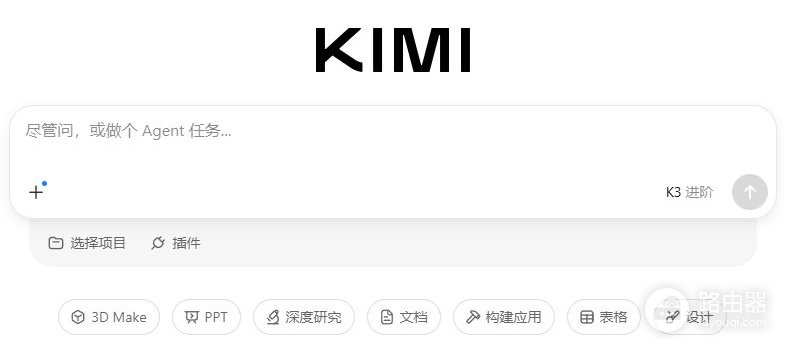
官网首页中央就是对话输入框,提示文字为“尽管问,或做个Agent任务”,可以直接填写问题,也可以把希望完成的事情说清楚,写一段介绍、整理工作计划,或者把一段较长的文字提炼成几个重点。
提问时把用途、对象和输出形式放在一起,要求会更清楚,比如需要给同事看的活动说明,可以写明活动内容、参与对象和大致篇幅,想要要点式回答,也可以直接要求分条列出。
帮我写一份部门读书分享会通知,面向全体同事,语气轻松一点,保留时间和地点的填写位置,控制在200字以内
发送后还可以围绕同一件事继续补充要求,缩短篇幅、改成更口语化的表达,或者把内容调整为表格,开始处理另一件独立任务时,再从“新建会话”进入新的对话。
Kimi怎么上传文件和图片
输入框左下角的加号对应“上传文件/查看更多工具”,展开后第一项就是“添加文件与图片”,适合先提交需要阅读的资料,再说明希望Kimi提炼什么、比较什么,或围绕哪部分内容回答。
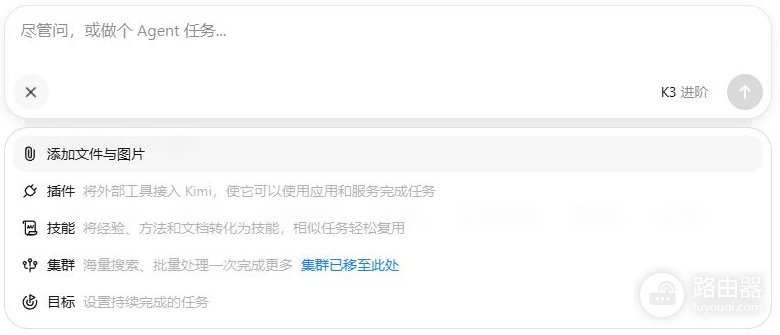
- 点击对话输入框左下角的加号
- 选择“添加文件与图片”,从设备中选取要处理的资料
- 在输入框补充任务,提取重点、对比内容或解释指定部分
- 发送文件和问题,在后续对话中继续补充细节
同一个菜单还列有“插件”“技能”“集群”和“目标”,其中插件用于接入应用和服务,技能用于复用经验、方法和文档,集群侧重搜索与批量处理,目标则用于设置持续完成的任务,可以按任务性质继续选择。
KimiPPT和文档入口在哪
普通对话框下方排列着多个快捷入口,包括3D Make、PPT、深度研究、文档、构建应用、表格和设计,已经知道要做哪类成果时,可以直接进入相应页面,再填写内容要求。
| 要处理的方向 | 首页入口 | 填写需求时可以说明什么 |
|---|---|---|
| 演示材料 | PPT | 主题、受众、页数与主要内容 |
| 创建或修改文档 | 文档 | 文档用途、结构与需要修改的部分 |
| 表格任务 | 表格 | 字段名称、数据内容和整理目标 |
| 专题研究 | 深度研究 | 研究问题、关注范围与需要比较的维度 |
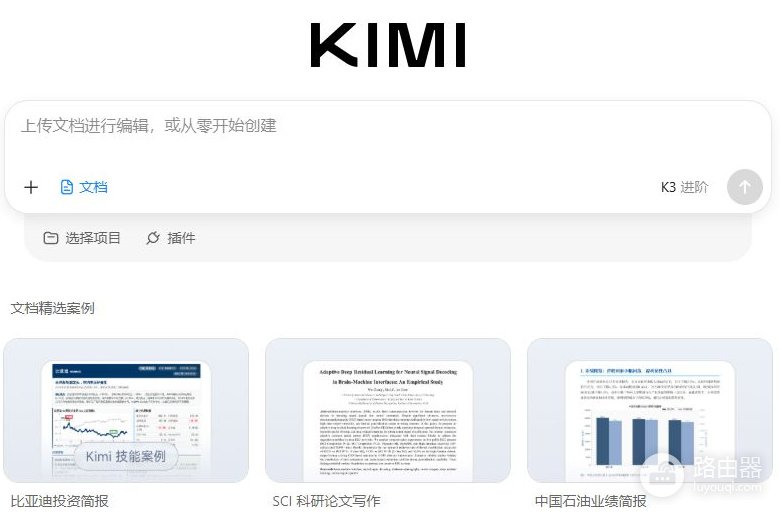
进入Kimi文档页面,输入框会提示“上传文档进行编辑,或从零开始创建”,下方还有文档精选案例,可以先看案例的内容组织方式,再描述自己需要的文档类型与结构。
Kimi以前的对话怎么继续
页面左上角的导航按钮可以展开侧栏,里面有“新建会话”“我的Kimi”“灵感库”和对话区域,侧栏还提供项目入口,适合从不同位置继续查找任务与会话。
未登录时,对话区域会显示“登录以同步历史会话”,需要继续使用账号中的历史内容,可以从这里或右上角“登录”进入账号登录流程,完成登录后再从侧栏查找自己的会话。
想尝试不同的任务表达方式,可以打开“灵感库”,或点击首页底部“探索灵感”,需要在电脑上使用客户端时,右上角还有“下载桌面端”,网页对话与应用下载都有独立入口。