lightroom如何批量处理
Lightroom批量处理照片,最实用的做法是选出同一场景的一组照片,用一张参考图定下基础效果,再通过【同步】或自动同步把选定参数应用给其余图片。参数同步完成后还要抽查明暗、色温和构图,批量处理才能既快又不把不合适的调整套错照片。
lightroom如何批量处理:先选中同一组照片
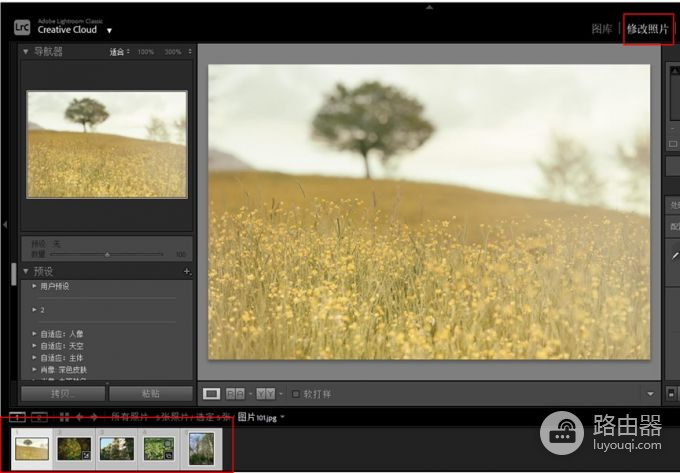
1、在【修改照片】中建立选择范围
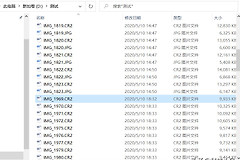
进入【修改照片】,在底部胶片栏选中准备一起处理的照片。照片的光线、主体和拍摄时间接近时,同步出来的效果更稳定。混入室内外、逆光和夜景照片会放大曝光与白平衡差异,应拆成不同组处理。
2、选择自动同步或参考图同步
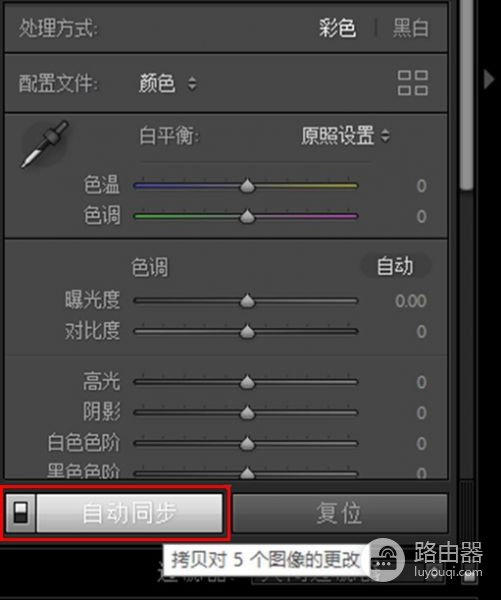
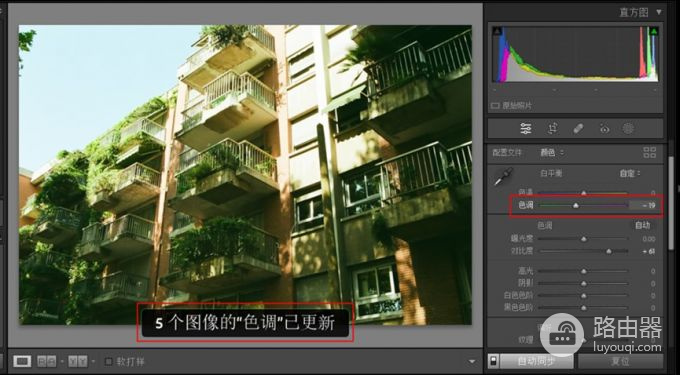
需要一边调一边让所有选中照片跟着变化,可启用【同步】按钮左侧的自动同步开关。界面会提示当前修改会应用给多张图像。另一种方式是先完成一张参考照片的调整,再选择目标照片并点【同步】。前者适合一组照片基础条件非常接近,后者更适合先把参考图细调到满意后再复制效果。
同步设置只复制真正共用的参数
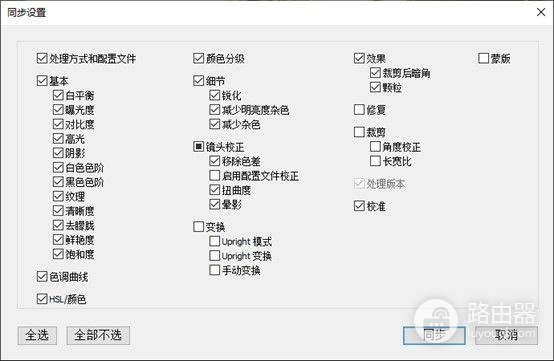
点击【同步】会打开同步设置面板,里面可以选择基础、色调曲线、颜色、细节、镜头校正等项目。根据照片组的共同需求勾选项目,再确认同步。白平衡、曝光和色彩风格常适合成组复制。裁剪、污点移除、局部蒙版和人物位置相关的调整要留给单张判断,否则容易把修图位置套到错误的画面。
同步后查看缩略图和预览窗口。来源界面中会出现“5个图像的色调已更新”之类的反馈,表示批量修改已经应用。这个反馈只说明命令执行成功,不代表每张成片都合格。抽查横图、竖图和明暗差异较大的照片,发现异常时只微调异常图即可。
把批量处理做成可重复的工作流
| 处理阶段 | 适合统一的内容 | 需要单张查看的内容 |
|---|---|---|
| 基础调整 | 同场景的色温、曝光基准和颜色风格 | 逆光、肤色和明显不同的光线 |
| 同步设置 | 色调、颜色、细节和镜头校正 | 裁剪、局部蒙版与污点位置 |
| 导出前检查 | 同一交付用途的格式与尺寸规则 | 横竖构图、文件命名和少数异常图 |
固定风格的照片可以把验证过的基础参数保存为预设,不过预设应先用两三张代表图试用。输出前建立不同用途的导出方案,例如网页预览、社交分享或高分辨率交付。每组导出后打开几张有代表性的照片,核对颜色、尺寸和保存位置。批量化的价值在于减少重复动作,而不是取消对结果的判断。
如果自动同步后的整体效果偏离预期,关闭自动同步,不要继续在多张照片上叠加修改。回到参考图调整参数后重新选择需要的同步项目,或把差异大的照片另成一组。按照“分组、参考图、同步、抽查”的顺序处理,能让Lightroom批量修图既保留一致性,也留下必要的单张修正空间。