win11无法更改鼠标光标大小颜色怎么办?系统设置组件损坏修复方法
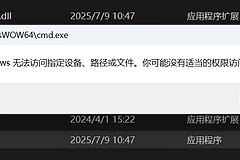
windows系统组件关联失效或核心文件缺失会导致无法更改鼠标光标的大小与颜色,通常在点击相关设置项时会弹出报错窗口。这种情况大多源于系统服务组件挂起或更新包安装不完整,通过重构系统映像文件与校验文件完整性可有效打通功能模块的调用链路。

一、使用系统修复命令校对核心文件
这是解决设置项失灵最直接的手段,通过命令行工具对系统文件进行全量扫描并自动尝试修复。
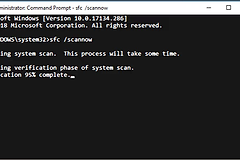
右键单击开始按钮:在弹出的菜单中选择“终端管理员”或“windows PowerShell(管理员)”。
逐条输入以下指令:建议直接复制并使用Ctrl+V粘贴,防止因空格缺失导致运行失败:
sfc /SCANNOW继续执行映像清理命令:不管前一步显示什么,请依次执行下列三行代码:
Dism /Online /Cleanup-Image /ScanHealth
Dism /Online /Cleanup-Image /CheckHealth
DISM /Online /Cleanup-image /RestoreHealth
在执行最后一条命令时,进度条停留在62.3%左右需要较长时间是正常现象,如果没有报错请耐心等待完成。
重启电脑:再次进入终端输入 sfc /SCANNOW 确认修复结果。
二、利用windows更新组件自助修复
如果文件校对无法解决问题,说明此项功能的注册表关联或组件包已经彻底损坏,可以使用内置的在线修复机制。
进入恢复设置:打开系统的“设置”>“系统”>“恢复”。
启动修复安装:找到“使用windows更新修复问题”选项,点击其后的“立即重新安装”按钮。
这个操作不会删除你的个人文件或已安装的应用,它只是重新下载并覆盖受损的系统核心组件。如果在这个界面找不到该选项,说明当前win11版本较低,建议采用下方第三种方法。
三、通过系统安装媒介进行覆盖升级
如果上述命令和内置修复都失效,使用官方提供的介质创建工具进行覆盖安装是最后的方案。
获取工具:下载windows 11镜像创建工具(MediaCreationTool)。
执行保留设置安装:运行工具时,务必勾选“保留个人文件、安装的应用和设置”。
此操作相当于对整个windows系统进行了一次无损的深度大修。虽然理论上不会丢失数据,但对于非常重要的文件,在操作前进行异地备份仍是规避风险的最佳习惯。