WebStorm怎么运行Vue项目?WebStorm如何配置npm启动?
在WebStorm运行Vue项目,打开包含 package.json 的项目文件夹,安装依赖,再执行文件中定义的开发脚本。等终端显示本地地址后,在浏览器打开该地址,就能查看运行结果。
在WebStorm中启动Vue项目
1、准备Node.js和项目目录
打开WebStorm的【终端】,输入 node -v 和 npm -v,验证Node.js和npm是否可用。命令显示版本号就可以继续。提示找不到命令,需安装Node.js并重新打开终端。项目说明指定的Node版本也要与本机版本核对。
选择【文件】→【打开】,找到已有Vue项目文件夹。项目根目录应能看到 package.json。 一个仓库内有多个项目时,选择前端应用所在目录,而不是只打开单个Vue组件。对于来源不熟悉的项目,先确认代码可信再选择信任。 安全预览模式不能运行项目脚本。
2、安装项目依赖
终端的当前路径应为包含 package.json 的目录。使用npm的项目可以执行 npm install,等待安装完成。项目可能要求其他包管理器,应按说明使用对应工具和已有锁文件,避免混用命令。
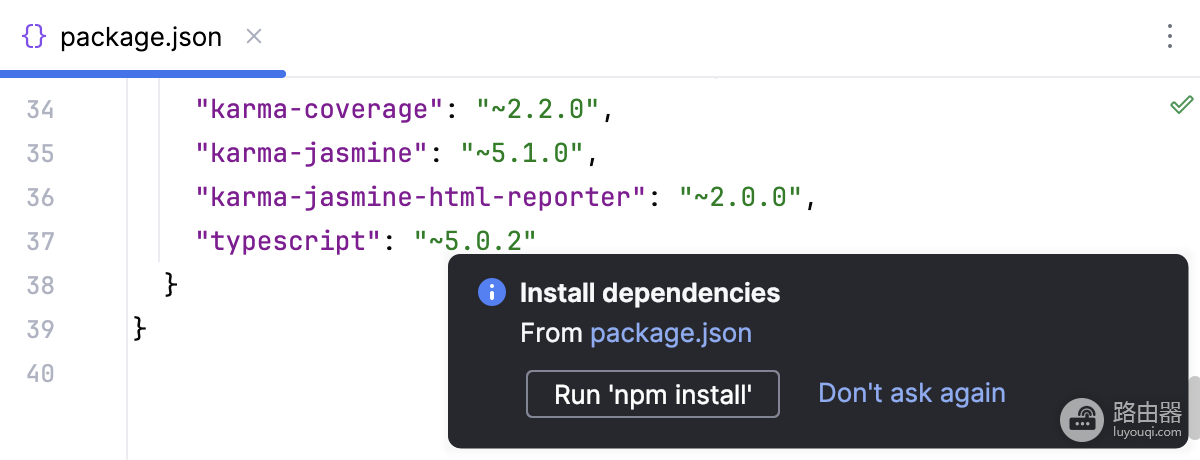
WebStorm也可能在打开项目后提示安装依赖,可以点击提示中的【Run 'npm install'】。下图显示的是安装提示,实际界面随版本和项目配置而异。
3、运行开发脚本
打开 package.json,查看 scripts 中定义的命令。基于Vite的项目常用 npm run dev。 有的项目定义的是 serve,应运行 npm run serve。脚本名称以项目文件为准,不确定时可在项目目录运行 npm run 查看列表。
在WebStorm终端输入对应命令并回车,也可以点击 package.json 中脚本旁的运行图标,或在npm工具窗口双击脚本。等待编译完成,不要在服务器运行期间关闭该终端。
4、打开地址并确认页面
开发服务器就绪后,终端或【运行】窗口会显示本地URL。点击链接,或复制到浏览器打开。下图中的端口只是示例。 由create-vue生成的应用可能使用 http://localhost:5173/,实际应以终端输出为准。页面显示项目内容后,修改组件并保存,可观察浏览器是否更新。
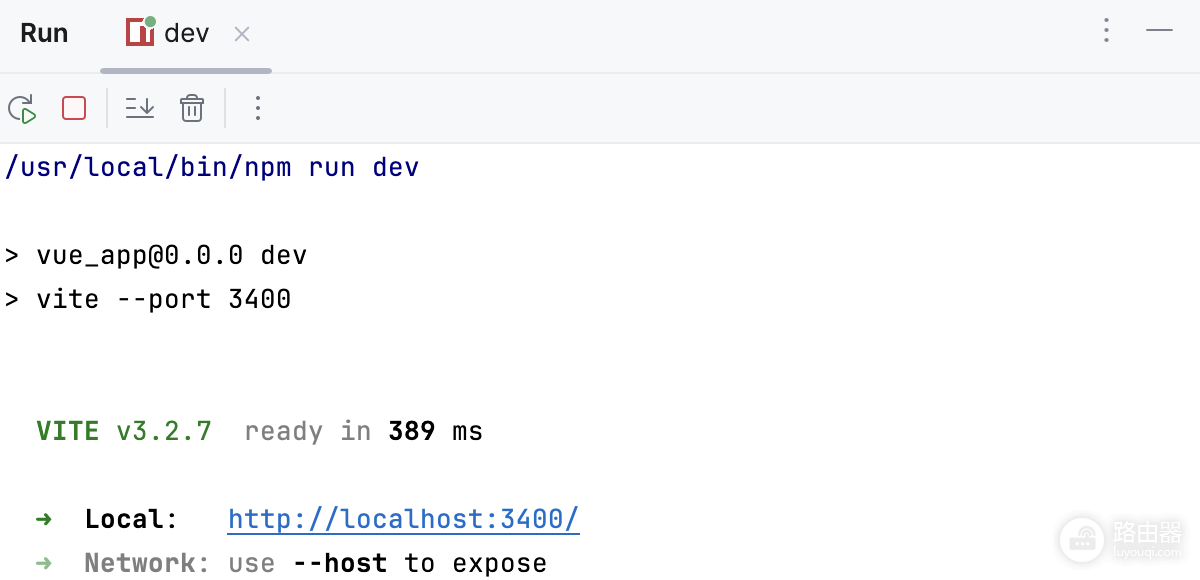
要停止开发服务,可在运行命令的终端按 Ctrl+C。停止后本地地址不再提供该项目页面,需要重新执行脚本才能继续访问。
保存npm运行配置
经常运行同一个项目,可以创建配置,从工具栏直接启动。在【运行】→【编辑配置】中添加npm配置,选择项目的 package.json、Node.js运行时和包管理器。 命令选择 run,再从脚本列表选择项目实际使用的 dev 或其他脚本。保存后选择该配置并点击运行,输出会出现在【运行】窗口。
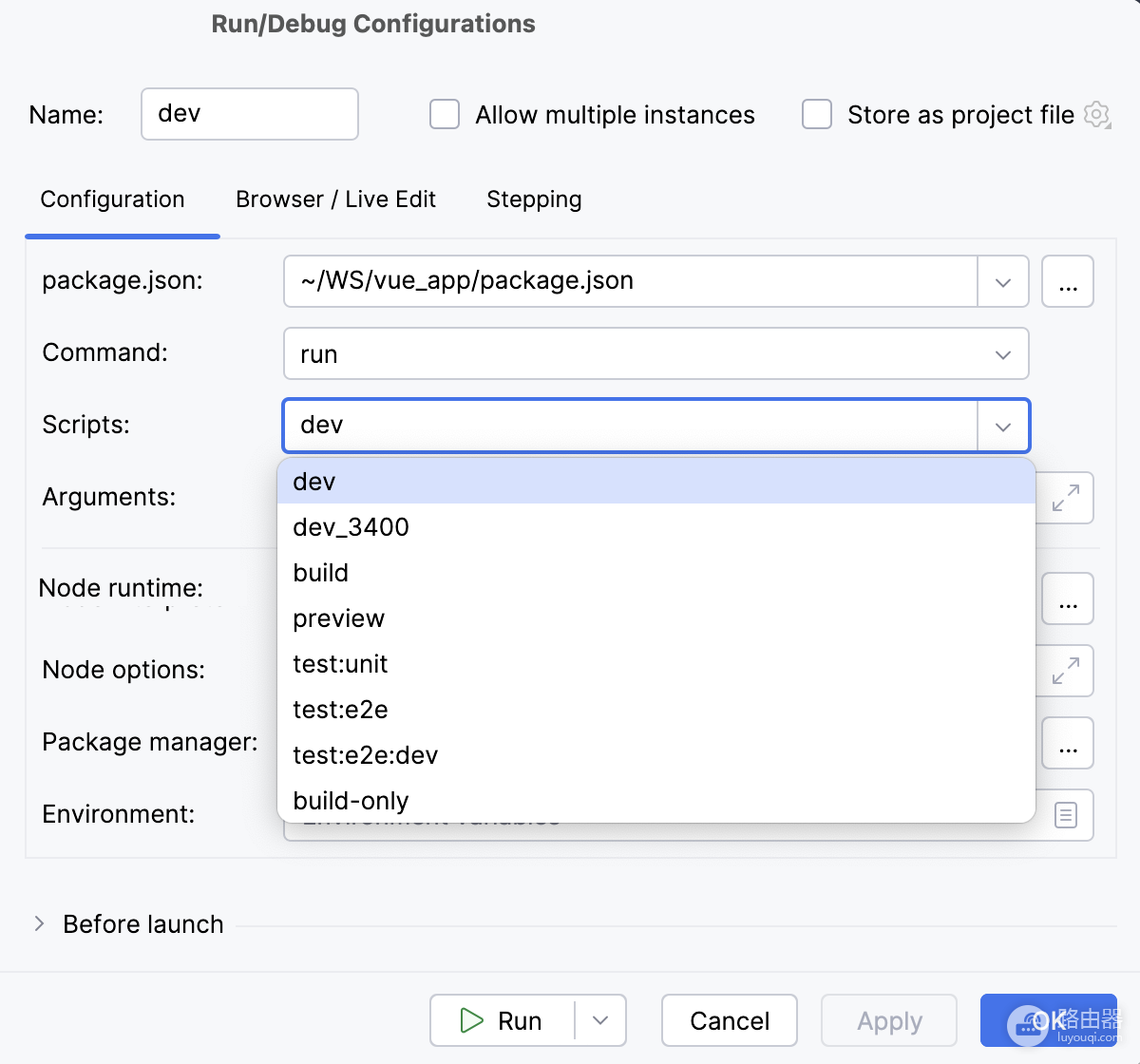
由WebStorm新建的部分create-vue项目可能已有dev配置,可以先看看工具栏中的配置列表。不同版本的菜单文字和界面位置可能有所差异。
运行失败怎么排查
找不到脚本或 package.json,先看终端所在目录,打开前端项目根目录后对照scripts中的名称运行。仓库中有前后端两个目录时,应进入前端目录,而不是在仓库上层猜测命令。
提示模块不存在或安装失败,可以从安装输出中的具体错误入手,确认依赖是否装在当前项目中。核对Node版本、网络和项目要求的包管理器,然后重新执行项目规定的安装命令。不要把依赖安装失败当成WebStorm无法打开项目。
端口被占用后,终端可能给出新的可用地址。启动已经终止,可以停止占用端口的旧服务,或按项目配置更换端口,然后重新启动并访问新地址。
浏览器出现空白或请求失败,可以先看终端是否仍在运行,再打开浏览器开发者工具检查控制台和网络请求。项目依赖后台接口,还需按项目说明核对接口地址、环境变量和后端服务。 调整配置后按项目要求重启开发服务。