HBuilderX如何导入和导出项目?
HBuilderX可以通过【文件】→【导入】→【从本地目录导入】打开已有项目。需要把源码交给别人继续开发,可以复制或压缩项目文件夹。生成应用可以在【发行】菜单选择目标平台,按要求构建或打包。源码和发行产物用途不同,交付前要分清。
导入本地HBuilderX项目
1、准备项目文件夹
收到的是压缩包,先解压到本地。找到直接包含项目源码和配置的根文件夹,注意不要误选外面多包的一层目录。已有项目也可以保留在原来的路径,再从HBuilderX打开。
2、选择本地目录
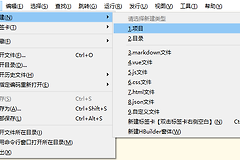
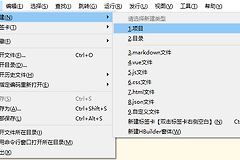
启动HBuilderX,点击顶部【文件】→【导入】→【从本地目录导入】,选择项目根目录。部分版本也可以使用【文件】→【打开目录】。如果项目在Git或SVN仓库,软件也提供相应导入方式,需要先安装对应插件。
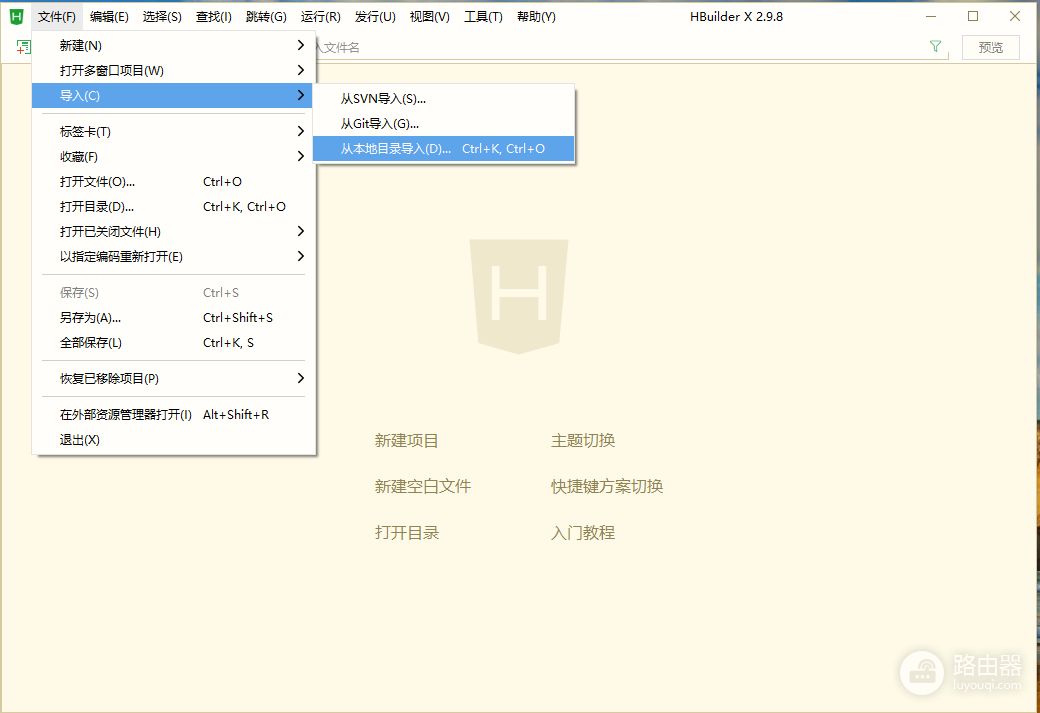
3、核对文件与项目类型
导入后在项目管理器展开文件夹,确认页面、配置和静态资源齐全。uni-app项目应包含pages.json、manifest.json等文件,再按项目说明安装需要的依赖并选择运行目标。项目未被正确识别时,看看是否多选了一层目录,并尝试重新识别项目类型。
导出源码和发行应用
迁移项目或交给同事继续编辑,先保存改动,在项目管理器中找到项目的本地目录,把完整文件夹复制到目标位置,或者压缩后发送。源码、配置、静态资源与项目说明都应包含在备份中。依赖是否需要随包附带,应按项目的构建方式处理。共享前移除不应公开的密码和访问密钥。
生成安装包时,选中项目,从【发行】菜单进入相应平台的发行功能。例如uni-app原生应用可以选择【原生App-云打包】,在打包窗口选择Android或iOS,并按实际项目配置证书和其他选项。下图展示的是Android云打包窗口,具体内容会随版本和项目配置变化。
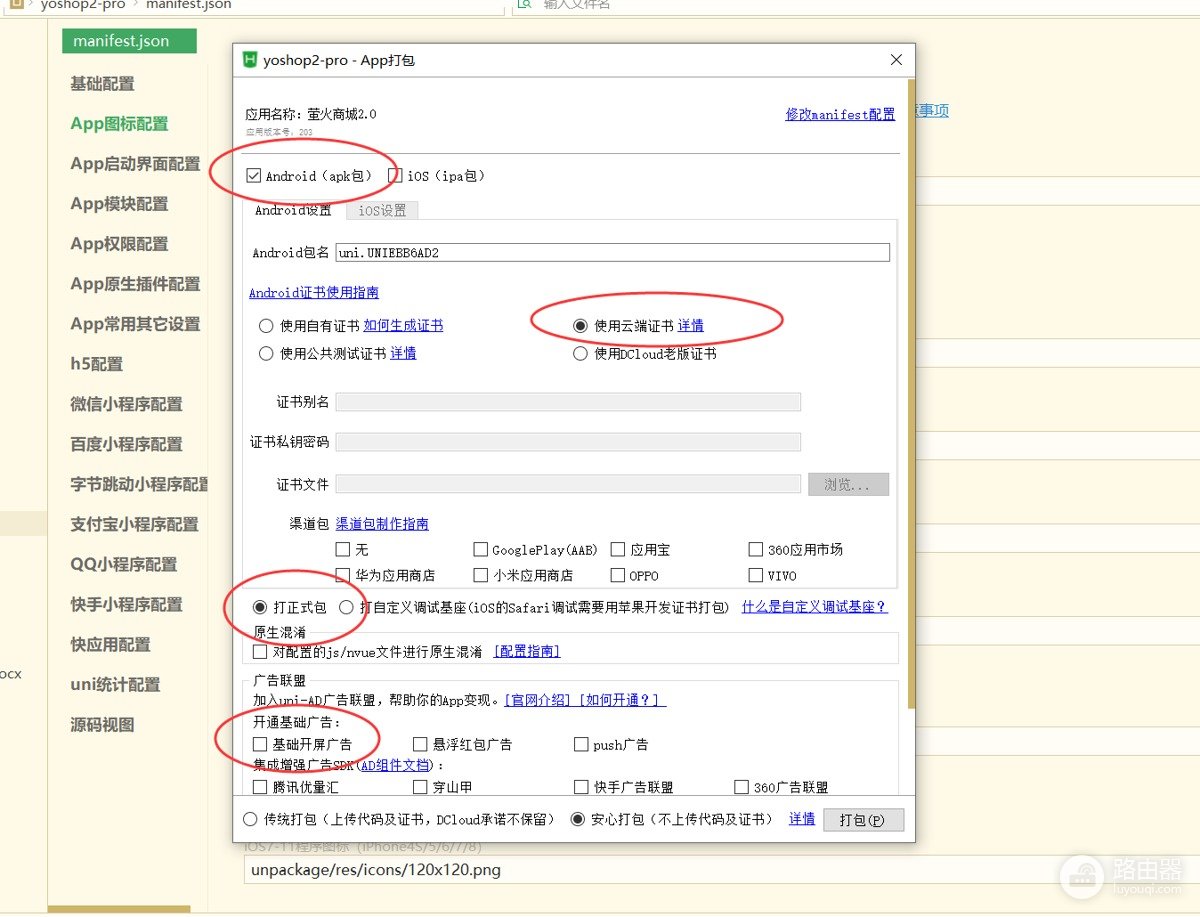
提交打包后,查看控制台中的排队及构建状态,完成后按提示取得安装包。iOS包需要相应的应用标识和证书。网页、小程序等目标也各有发行入口与配置要求。发行文件用于运行或提交平台,不能当作完整源码备份。
复制源码后,可以在另一目录或电脑导入副本并尝试运行,核对资源路径与依赖。对发行文件,应在对应设备或平台测试页面和接口,确认它能正常运行。
导入后项目无法正常运行
项目列表有名称但缺少预期文件,应确认选择的是源码根目录,压缩包是否解压完整。项目类型不对而看不到运行菜单,可以尝试重新识别项目类型,再确认所选运行目标。
控制台提示模块缺失时,查看项目说明和依赖配置,在适用的项目根目录安装依赖。图片或样式丢失,可以检查资源是否随项目复制,以及引用路径和文件名大小写。交付给别人时注明这是源码还是构建产物,并提供必要的运行环境与配置说明。