ToDesk如何全屏显示?ToDesk怎么退出全屏
ToDesk连接远程电脑后,展开远程窗口的菜单栏,点击右侧的【全屏】图标,就能把远程窗口切换为全屏显示。要恢复窗口大小,再调出菜单栏并点击全屏切换按钮。全屏改变的是主控端的显示方式,不等于断开连接。
ToDesk如何开启全屏显示
1、建立远程连接
在本机打开ToDesk,输入被控设备的设备代码,发起远程控制,并按提示输入密码或完成授权。连接成功后,确认窗口中已经显示被控电脑的桌面。
2、展开远程窗口菜单栏
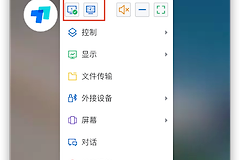
把鼠标移到远程窗口顶部,找到悬浮的工具栏。工具栏收起后,点击展开位置即可显示【控制】、【显示】等按钮。不同客户端版本的布局可能不同,应以当前窗口为准。
3、点击全屏图标
在工具栏右侧找到四角展开形状的全屏按钮并点击。下图红色箭头指向的就是全屏入口,旁边的叉号用于退出远程,不要误点。
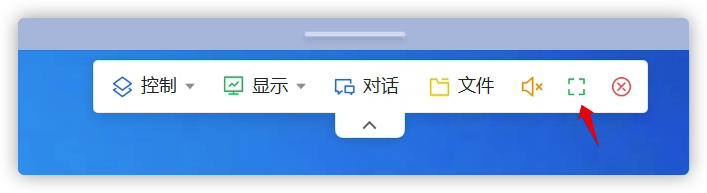
画面切换后,远程窗口占用本机屏幕。桌面仍有空白区域的话,可以检查画面缩放比例。全屏不会自动让被控电脑内的每个程序也进入全屏。
退出全屏与断开连接有什么区别
将鼠标移到屏幕上边缘,调出隐藏的远程工具栏,点击全屏切换按钮,远程桌面会回到窗口模式。恢复窗口后仍可继续操作远程电脑。工作完成后,点击退出远程按钮或关闭连接即可结束会话。
找不到工具栏,可以检查当前是否已进入远程画面。ToDesk主界面没有远程操作工具栏。把鼠标移到屏幕顶部并稍作停留,查看是否有可展开的悬浮菜单。不同版本的工具栏外观和按钮位置可能不同。
全屏后画面不铺满怎么办
本机与被控电脑的屏幕比例不一致,即使窗口已经全屏,远程画面也可能留有黑边。打开工具栏的【显示】菜单,查看【比例缩放】选项。自动缩放会根据远程窗口大小调整画面,原始比例则按被控画面原尺寸显示。
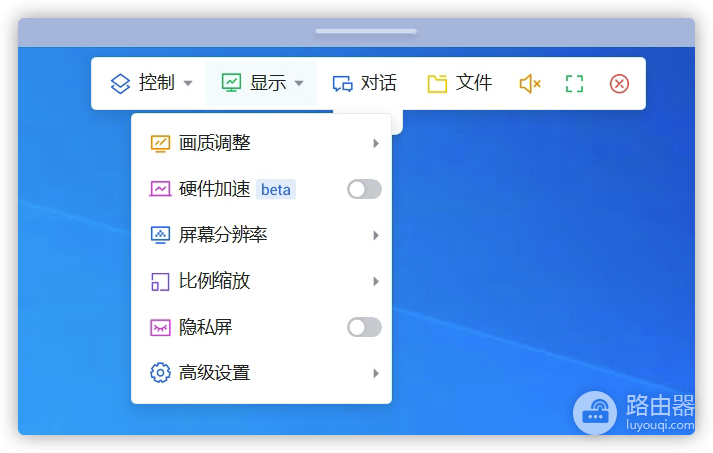
文字过小或需要滚动查看边缘时,可在【显示】→【屏幕分辨率】中选择合适的分辨率,调整后检查文字、桌面边缘和任务栏是否完整。改变被控端分辨率可能影响对方屏幕,操作前应与正在使用设备的人确认。
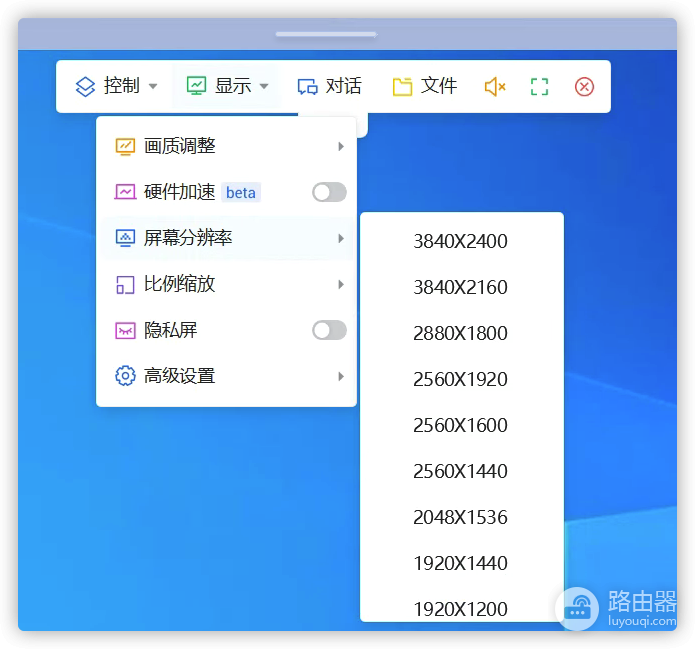
全屏图标无法点击或切换没有反应,可断开后重新连接,并检查两端客户端版本。远程画面本身没有出现时,先排查设备在线状态、网络与连接授权。手机和平板的控制栏和电脑端可能不同,应在当前远程画面中查找显示选项。