迈克菲隔离的文件怎么恢复?迈克菲如何排除可信文件
迈克菲隔离文件后,先在隔离项目列表里找到该文件。确认来源可信且确为误报,再选择【还原】。如果之后仍被反复拦截,可以查看实时扫描中的【已排除的文件】设置。恢复文件和排除扫描是不同操作,排除后该文件不会接受相应扫描。
在迈克菲中恢复隔离的文件
下面以带有【导航】和【已隔离和信任的项目】入口的旧版迈克菲界面为例。不同产品版本的名称和位置可能变化。操作前更新安全软件及检测规则,查看文件来源、发布者和检测名称,不能仅因为文件打不开就认定它安全。
1、进入导航中心
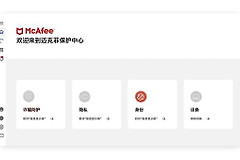
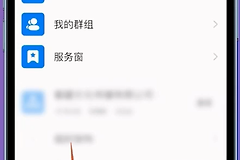
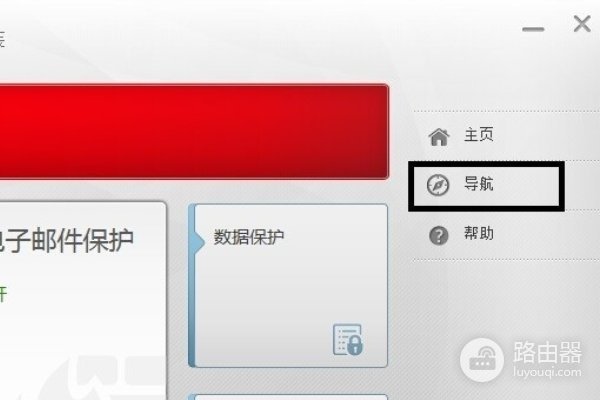
打开迈克菲主界面,点击右侧【导航】,进入功能列表。界面没有这个入口时,可在当前版本的保护或安全功能中查找【隔离的项目】。
2、打开隔离和信任项目
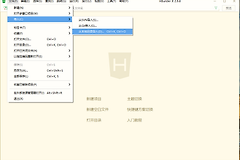
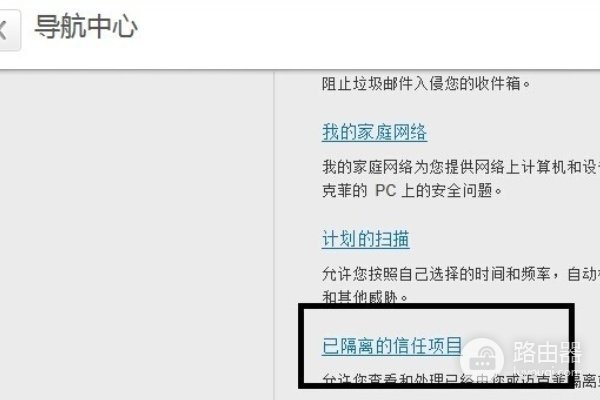
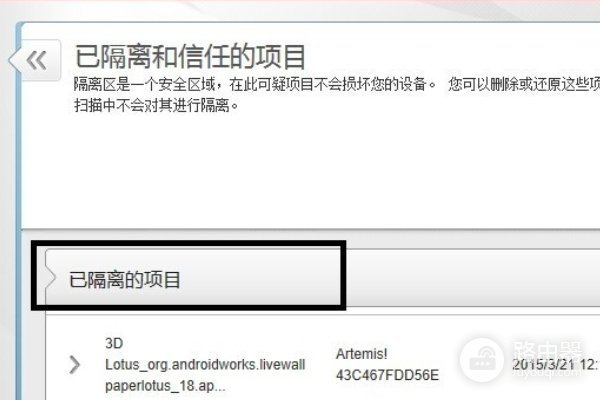
在导航中心向下查找【已隔离和信任的项目】,点击进入。页面中再展开【已隔离的项目】,列出被处理的文件。
3、选中可信文件并还原
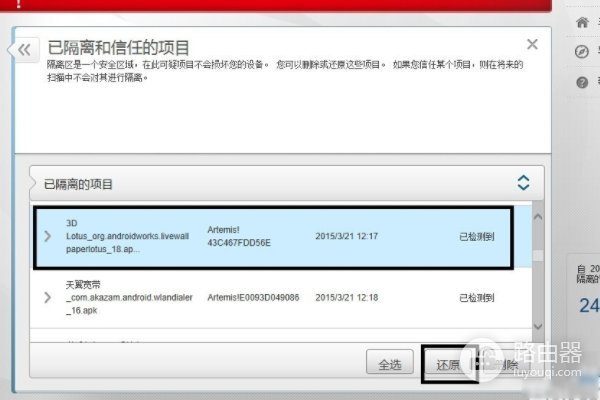
根据文件名、原路径和检测记录定位目标。已经核实属于误报并确需使用的文件,选中后点击【还原】。返回原位置查看文件是否恢复,也可再次检查隔离列表。
文件来自陌生附件、未知下载链接或不能核实的程序时,应继续保留隔离状态。可以联系软件发布者或迈克菲支持,提交检测名称等信息核查。
恢复后如何处理再次拦截
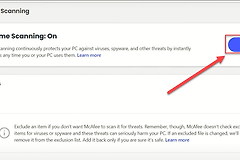
还原不等于证明文件安全,也不一定自动将它加入排除列表。确认误报后,可以查看当前迈克菲版本的实时扫描设置,找到【已排除的文件】或类似入口。软件提供添加文件选项的话,选择经过核实的具体文件,保存后检查列表和文件状态。
排除项会降低对该文件的检测覆盖。只为确定可信的文件设置最小范围,不要为了运行单个文件而关闭整个实时防护,也不要排除整个下载目录。文件更新后再次被检测,应重新核实版本与来源,必要时提交误报复查。
隔离列表里没有目标文件,可以核对检测历史和原路径,判断是否被其他安全软件处理或已经删除。恢复按钮不可用、设置被锁定的单位电脑,应联系管理员处理。误报解决后,及时删除不再需要的排除项。