Bandicam怎么开始录制?Bandicam录屏后的视频在哪里
更新时间:2026-11-27 23:06
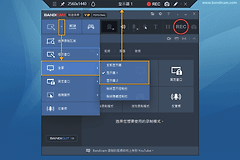
打开Bandicam,选择【矩形窗口】并调整录制范围,点击【REC】即可开始录制。也可以使用默认的F12快捷键开始和停止,录制结束后在软件的视频列表中查看文件。
Bandicam开始录制屏幕的步骤
1、选择录制模式
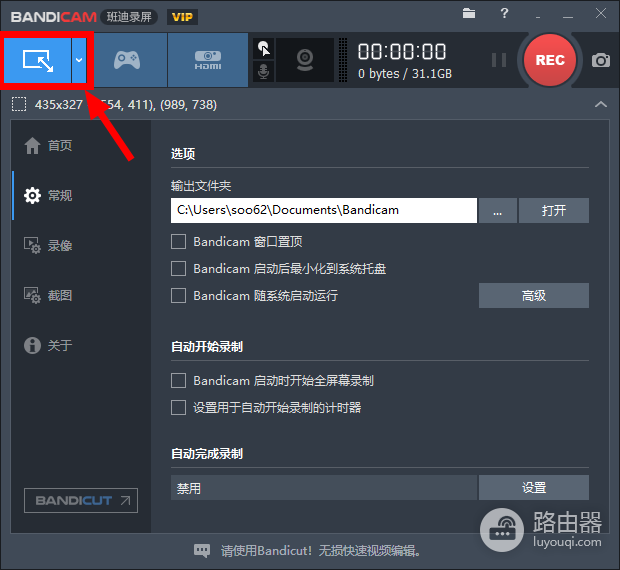
启动Bandicam,在界面左上角选择屏幕录制模式,再选择【矩形窗口】。该模式适合只录制屏幕的一部分。
2、调整范围并检查设置
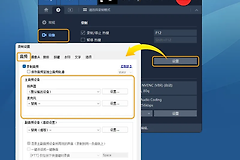
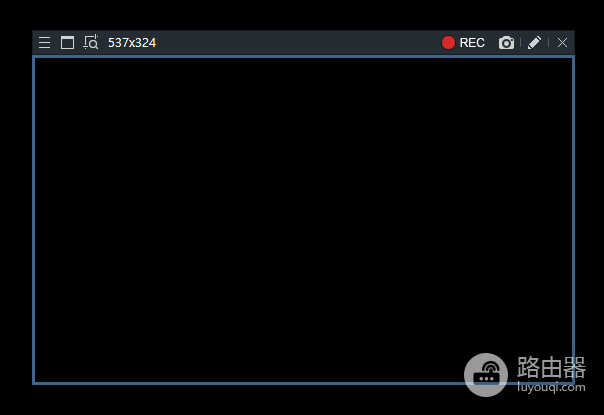
拖动录制窗口的边框,让需要录制的内容位于框内。录制前检查声音、麦克风和视频格式设置,并关闭不希望出现在录制区域的窗口。
3、开始并停止录制
点击录制窗口上的【REC】,或按默认的F12开始。录制完成后,点击停止按钮或再次按F12,视频会保存到输出文件夹。
4、查看录制结果
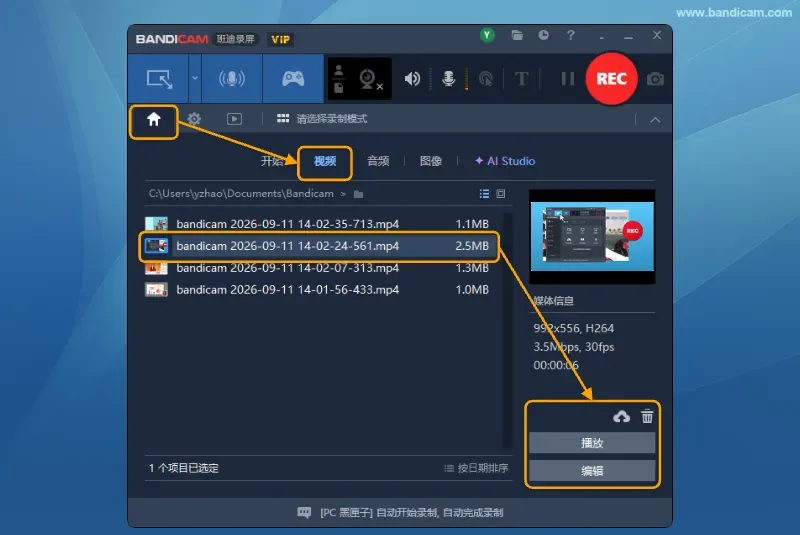
回到Bandicam,进入【首页】→【视频】,选择刚才录制的文件并点击【播放】,检查画面、声音和时长。启用了录制后自动打开播放器的选项,结束时也会直接打开播放器。找不到文件时可查看软件设置中的输出文件夹。
只录制一个程序窗口
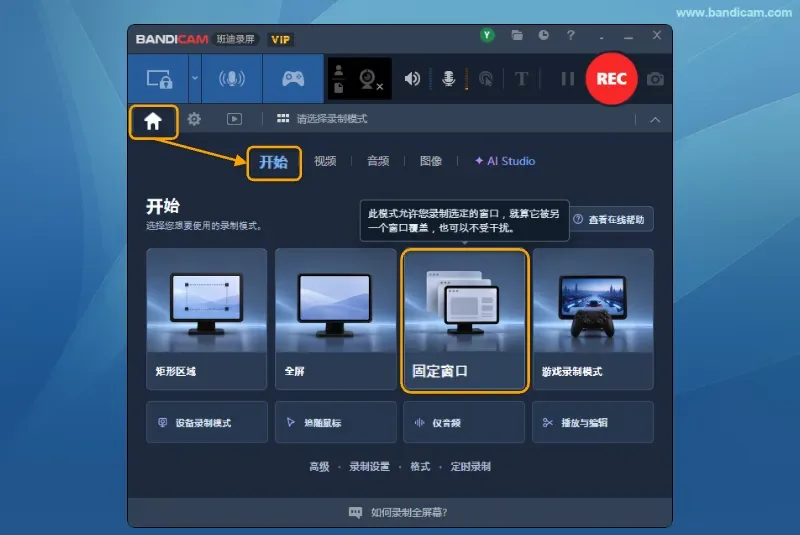
在【首页】→【开始】中选择【固定窗口】,把鼠标移到目标程序后点击,也可以在模式下拉菜单中从列表选择窗口。固定窗口被其他窗口遮挡或移动时,录制内容仍以选中的窗口为准。
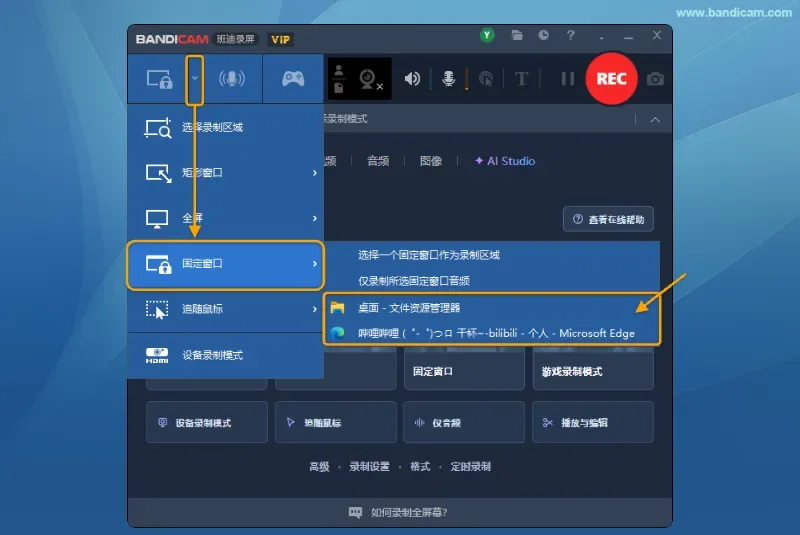
在支持该功能的Bandicam版本和Win11及以上系统中,还可以勾选【仅录制所选固定窗口音频】,避免其他程序声音进入录制文件。取消该选项后,软件会录入系统声音。不要最小化正在录制的固定窗口,否则画面可能停止更新。需要录下右键菜单或辅助窗口时,可改用矩形窗口或全屏模式。
F12没有按预期开始录制怎么办?
浏览器也可能占用F12,打开Bandicam的快捷键设置,将录制/停止键改为未冲突的按键,或直接点击【REC】。录制后没有声音,可以检查录制设置里选择的音频设备和系统音量,再录一小段播放确认。