电脑文件资源管理器未响应怎么解决
文件资源管理器提示未响应、窗口变灰或一直转圈,不必马上强制关机。保存其他程序里的工作。任务管理器可以打开,就重启【Windows资源管理器】。某一个文件夹单独卡住,应把注意力放在该目录、外接盘或网络位置。重启后仍反复出现,继续排查软件冲突和系统文件。
文件资源管理器卡住的范围怎么判断
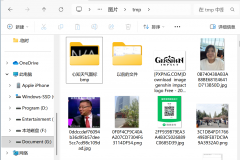
桌面、任务栏和多个文件夹窗口都点不动,说明资源管理器进程需要恢复。只有进入照片、视频或压缩包很多的目录才卡住,而其他位置正常,可按Esc停止搜索、复制或加载,回到【此电脑】测试其他目录。
- U盘、移动硬盘、NAS或映射网络驱动器中的路径发生卡顿,确认设备连接和网络状态。文件仍可能写入时不要直接拔盘。
- 目录能打开但显示很慢,可切到【查看】中的列表或详细信息,并关闭预览窗格。大批量文件分到子文件夹后,进入目录需要扫描的项目会更少。
- 右击文件、选中某种格式或打开固定目录就卡死,留意近期加入的压缩、同步盘、网盘、杀毒或图片工具。它们的右键扩展可能正参与这次操作。
电脑文件资源管理器未响应时怎么重启
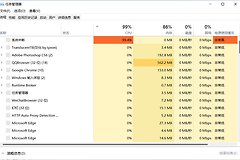
按Ctrl + Shift + Esc打开任务管理器。简洁视图需要展开到完整进程列表。在【进程】中找到【Windows资源管理器】,右键选择【重新启动】。桌面图标、任务栏和已打开的文件夹会短暂消失,加载完成后会重新出现。
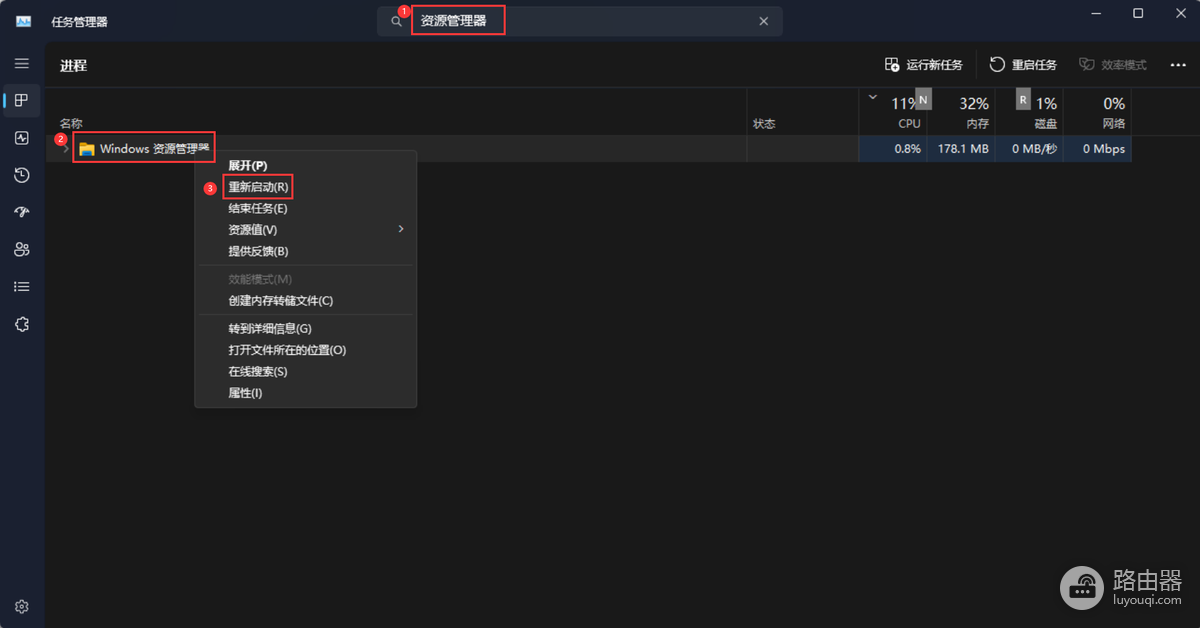
恢复后打开一个普通的本地文件夹,确认窗口能否切换、搜索和复制。复制、移动或解压可能被中断,应核对源文件和目标文件,再决定是否继续,避免重复操作造成同名副本。
找不到进程或点击重启没有恢复怎么办
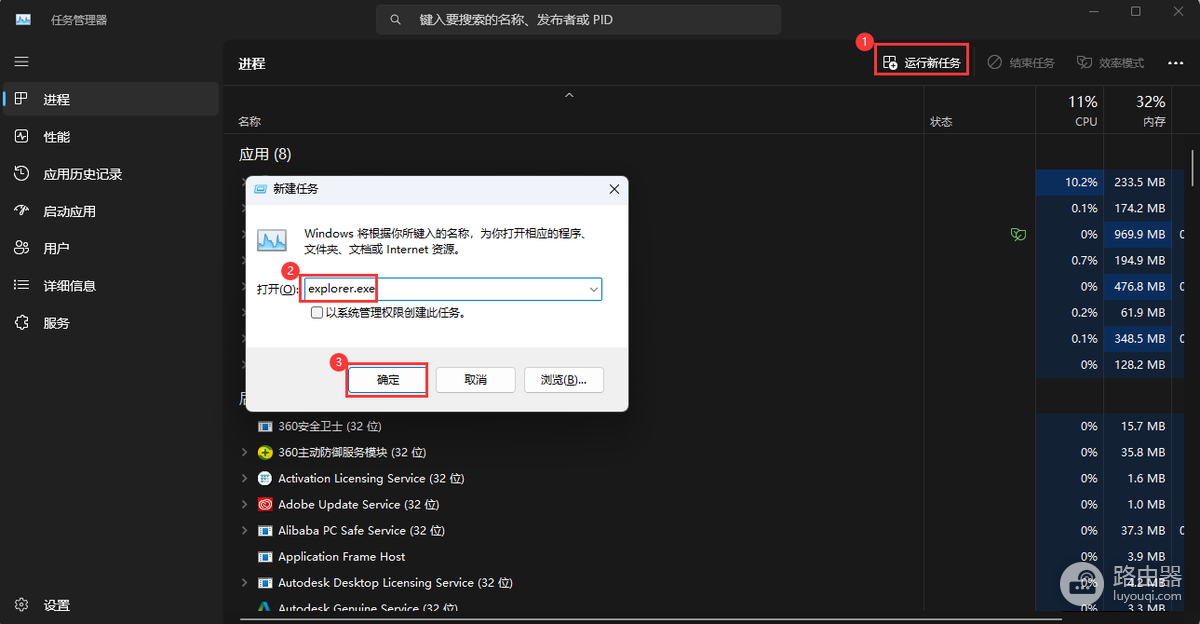
在任务管理器选择【运行新任务】,输入 explorer.exe 后确认。桌面和任务栏重新出现后,回到刚才触发卡顿的位置复测。
反复无响应的对应排查
| 出现时机 | 优先处理 |
|---|---|
| 打开某个外接盘或共享文件夹才卡住 | 查看设备、线缆或网络连接,路径重新可访问后再处理目录中的文件 |
| 右键菜单弹出后卡住 | 退出最近添加的同步、压缩或安全软件,暂停其资源管理器集成后复测 |
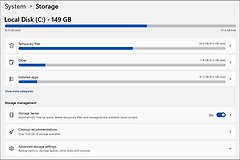
| 所有目录都慢,磁盘空间也很紧张 | 清理确认不需要的临时文件和大文件,保留系统盘的可用空间 |
| 重启资源管理器后很快又崩溃 | 执行系统文件修复,完成后重启并重新测试 |
某个固定位置一访问就复现,重点查看该位置的文件数量、缩略图、磁盘读写状态和连接情况。每个目录都会复现,更像是系统层面的冲突或损坏,需要进入下一步修复。
用DISM和SFC修复系统文件
资源管理器重启后很快再次无响应,且多个目录都会受影响。在任务栏搜索【命令提示符】,选择【以管理员身份运行】。Microsoft给出的顺序是修复Windows映像后,再检查系统文件:
DISM.exe /Online /Cleanup-image /Restorehealth
sfc /scannow
两条命令都可能需要一些时间。DISM显示操作成功完成后运行SFC。看到验证完成后退出命令窗口并重启电脑。回到最容易复现问题的文件夹、右键菜单或搜索操作进行验证,才能判断修复是否有效。
出现这些情况时先保护数据
蓝屏、反复自动重启、磁盘突然消失、读取文件报错或重要文件打不开,与资源管理器无响应同时出现,反复强制关机可能扩大损坏。记录报错和涉及的磁盘,优先备份仍能正常读取的数据。硬盘异响、频繁掉盘或复制速度反复归零时,停止往该盘写入并安排硬件检查。