耳机跟电脑不兼容怎么办?耳机无声和麦克风故障如何排查
耳机连接电脑没有声音或麦克风不能用,先辨认连接方式和电脑接口,再核对系统的输入、输出设备。3.5毫米耳麦可能遇到插孔类型不匹配,蓝牙耳机则要检查配对与声音输出。换设备交叉测试,可以判断问题是否跟随耳机。
耳机跟电脑不兼容怎么办
将耳机接到另一台兼容设备,播放音乐并测试麦克风。另一台设备也有同样故障,应检查耳机线缆、插头或联系售后。只有当前电脑异常,再按接口和连接方式排查。
带麦克风的单插头耳麦要先看电脑插孔标识。有些电脑的耳机与麦克风插孔分开,耳机孔只负责声音输出,插入耳麦后可能听得到却无法录音。图中是分开的两个插孔示例。
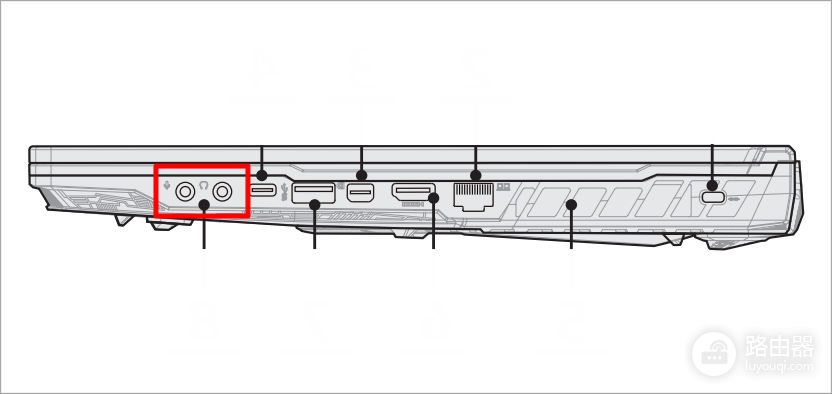
另一些电脑使用耳机和麦克风二合一插孔,适配的单插头耳麦可通过一个接口完成输入与输出。不同机型的接口位置和标识不一样,以设备说明为准。
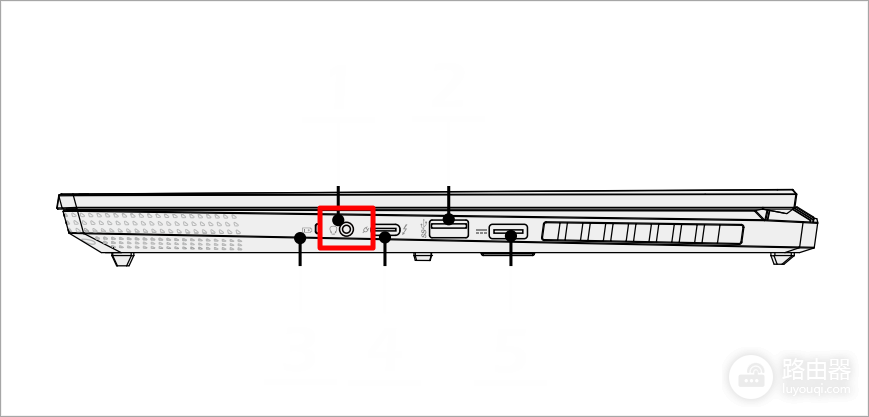
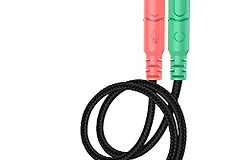
单插头耳麦接分孔电脑,可选择支持耳机与麦克风的对应方向一分二转接线,并核对插头标准。普通把声音分给两副耳机的分线器不能替代耳麦转接线。插头应插到底。USB耳机可以换电脑上的USB口,排除转接器或扩展坞问题。
电脑已识别耳机却没有声音
打开【设置】→【系统】→【声音】,在【输出】中选择耳机,解除静音,播放一段音频测试。蓝牙耳机显示已连接,仍可能需要手动切换输出设备。外接显示器也可能成为输出选项,注意声音不要送到不带扬声器的屏幕。
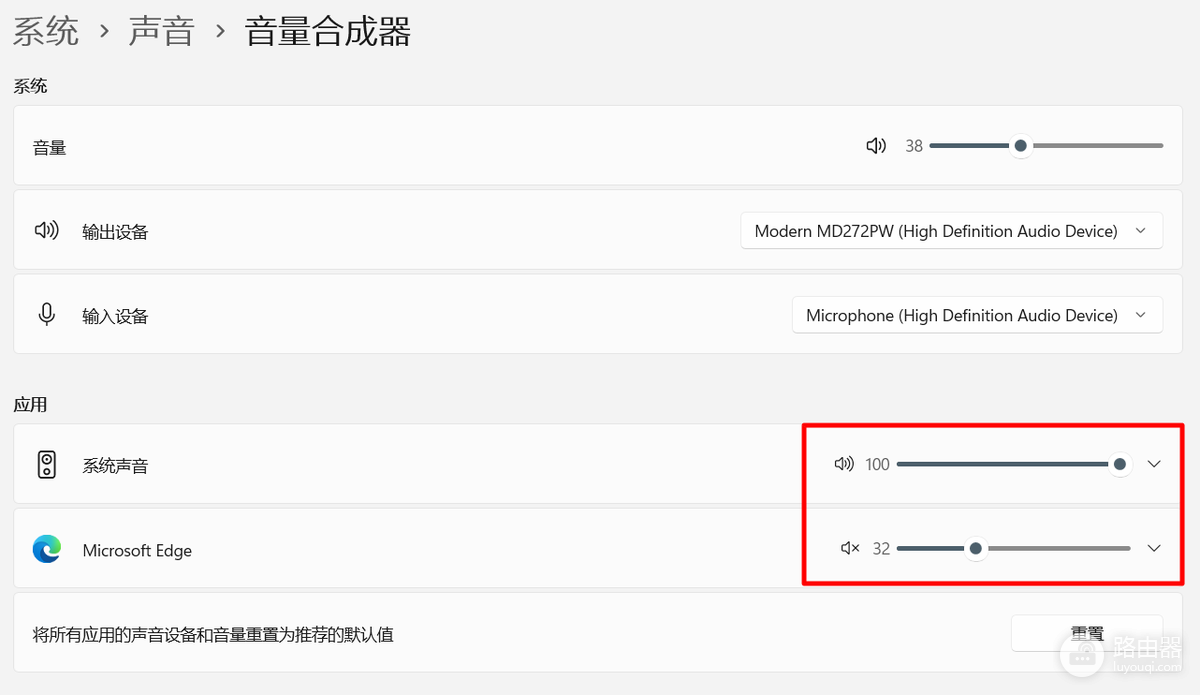
仅某个软件无声,可以打开声音设置中的音量合成器,核对该应用是否静音以及使用的输出设备。下面的示例显示各应用的音量位置,实际界面会因系统版本而异。
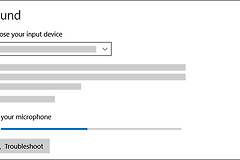
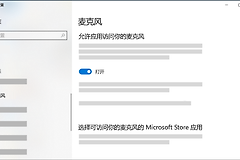
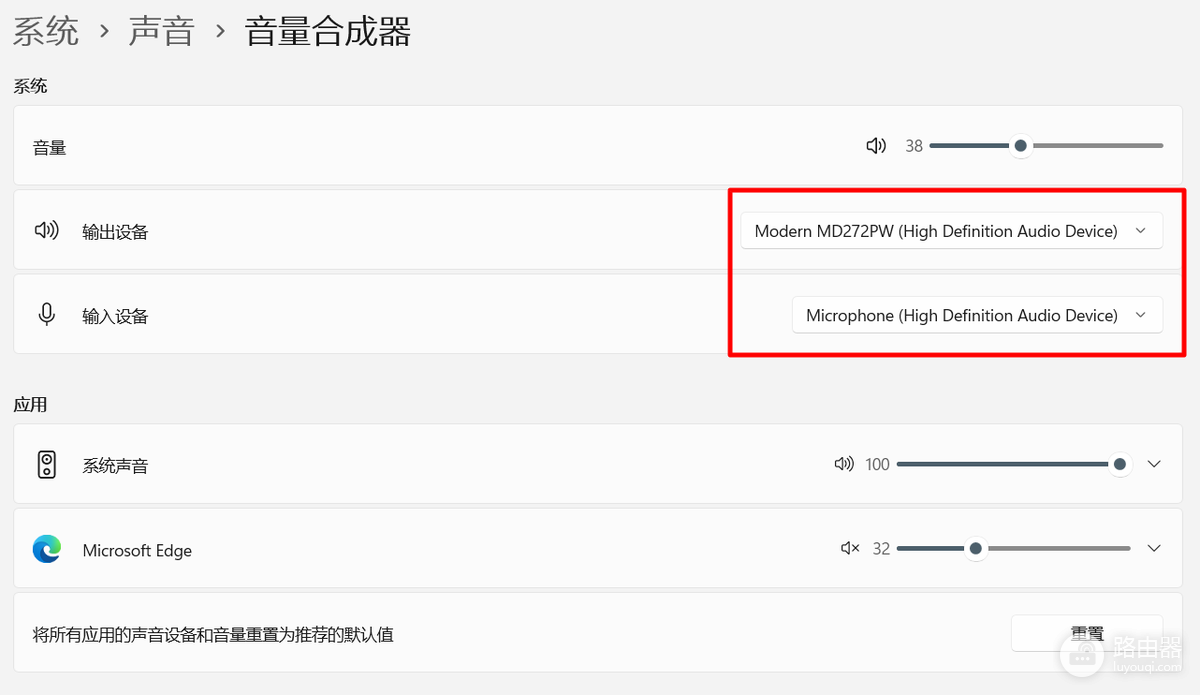
通话对方听不到声音,可以在声音设置的【输入】中选择耳机麦克风,解除线控静音,再对着麦克风说话观察输入指示。通话软件内部也可能有独立的麦克风选项,系统麦克风权限未开启时应允许相应应用访问。
蓝牙耳机无法连接怎么处理
给耳机充电并按型号说明进入配对模式,在电脑【设置】→【蓝牙和设备】中添加设备。电脑没有蓝牙功能,需要使用兼容的蓝牙适配器。耳机被手机占用时,可断开手机连接后重试。
设备曾配对但连接失败,可以在蓝牙设备列表中删除该耳机,让耳机重新进入配对模式,再选择【添加设备】。仍不正常时,重启耳机和电脑,并通过Windows更新或电脑厂商渠道检查匹配的蓝牙驱动。恢复后分别测试音乐输出和麦克风录音,验证需要的功能是否正常。