Mac Quick Look怎么用?快速预览文件的方法
更新时间:2026-10-20 14:55
Quick Look是Mac的文件预览功能。在Finder里选中图片、PDF、文档或其他文件后按空格键,预览窗口会立刻打开,不必先启动对应App。看完再按一次空格键,或点按窗口的关闭按钮,就能回到文件列表。
Mac Quick Look怎么用:空格键打开预览
1、选中要看的文件
在Finder、桌面或其他能选中文件的位置单击一个项目。双击会直接启动文件的默认App,因此只需保持单击选中状态。
2、按下空格键
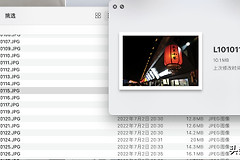
Quick Look窗口打开后,核对文件名和内容是否符合预期。图片会以较大尺寸显示,文稿、PDF、音频和视频等项目也会在同一个窗口中呈现可查看的内容。
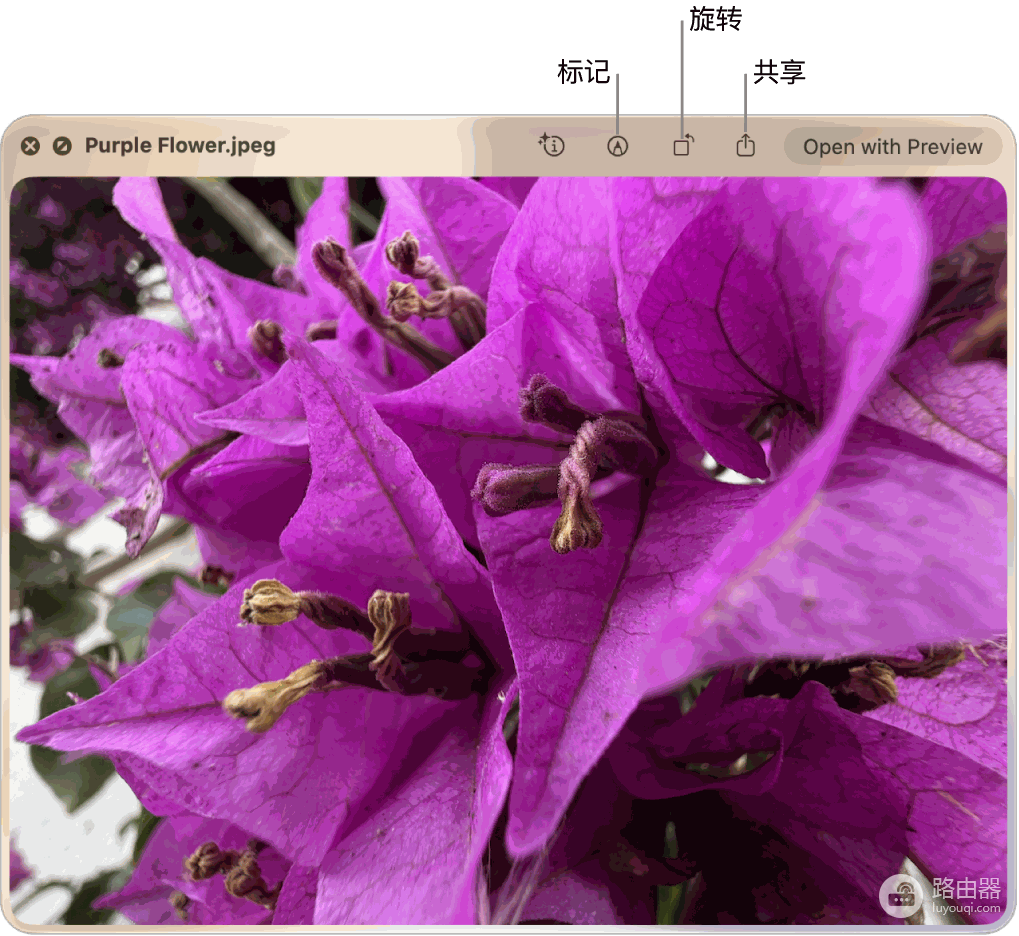
图中的窗口展示了图片预览和工具栏。要在完整应用里继续处理文件,可点按工具栏中的【通过 [App] 打开】。只为确认内容而预览,可以留在Quick Look中完成查看。
一次浏览多个已选项目
比较多张照片、几个附件或一组文稿,可在Finder中按住Command键逐个选中,再按空格键。多个项目进入快速查看后,最后选中的项目会先出现。
- 窗口附近的箭头和键盘左右方向键都能切换到其他已选项目。
- 缩略图总览可使用【索引表】或Command-Return。
- 比较文件名、画面和版本时,不必逐个启动应用。
预览后如何继续处理文件
Quick Look用来预览,并不取代编辑应用。确认文件就是要找的内容后,双击预览窗口中的项目,或使用【通过 [App] 打开】,就能交给对应App继续编辑、填写或保存。
- 空格键没有显示预览,检查Finder是否处于前台以及文件是否仍被选中。
- 单个文件无法打开,可在原应用中测试它。
- 需要完整编辑功能或项目没有可用预览,直接使用对应App处理。
能打开预览、看清内容并顺利关闭窗口,就说明Quick Look已正常工作。