微软输入法怎么打特殊符号?微软输入法符号面板与U模式
更新时间:2026-09-28 11:21
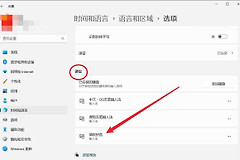
微软输入法打特殊符号,直接把光标放到需要输入的位置,按Win + . 打开Windows面板,在“符号”分类中点选即可。版权、商标、货币、标点等键盘上没有的字符,都可以先用这个入口查找,不必为单个符号修改输入法设置。
微软输入法怎么打特殊符号:打开符号面板
按下Win + . 后,面板会显示表情、颜文字和符号等分类。切到【符号】后浏览所需字符,单击便会插入当前文本位置。没有独立数字小键盘的笔记本也适合用这一方式。输入完可以按Esc关闭面板,继续用微软拼音正常打字。
用Alt代码输入常用字符
- ©:按住Alt,在数字小键盘输入0169,松开Alt。
- ®:按住Alt,在数字小键盘输入0174,松开Alt。
- ™:按住Alt,在数字小键盘输入0153,松开Alt。
Alt代码只能使用独立数字小键盘,键盘顶部数字行不能代替。数字小键盘关闭时先打开Num Lock。字符没有出现时,回到符号面板输入,能避开不同键盘布局带来的限制。
微软拼音的U模式可输入符号
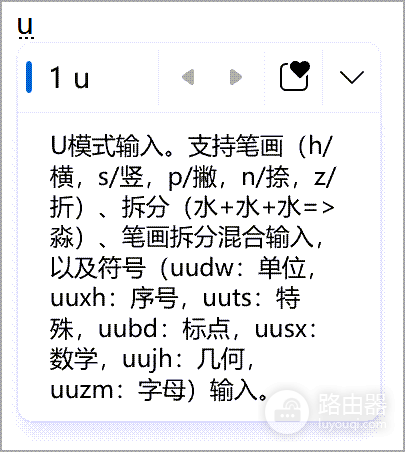
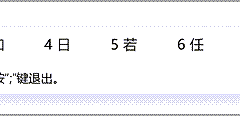
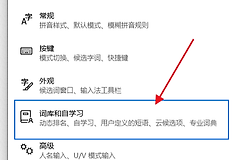
微软简体中文输入法的U模式,除了可按笔画或部件输入汉字,也可以输入符号。图中是U模式启用后的候选界面。需要使用这类输入方式时,先确认当前启用的是微软拼音。双拼状态下可用Shift + U触发。候选窗口里用方向键移动,按空格选择当前焦点候选项。
需要日期、公式或代码点时用V模式
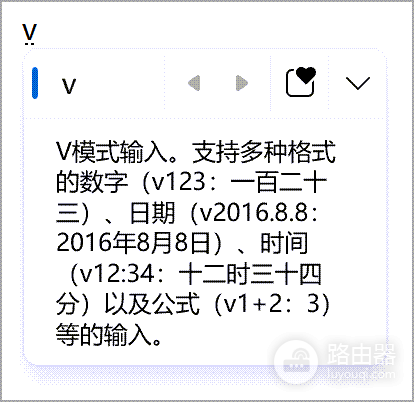
V模式适合中文格式的数字、日期、时间和公式,也支持Unicode与GB-18030码位。双拼状态下可用Shift + V触发。它更适合已经知道输入规则、需要精确字符的情形。普通聊天或文档中的符号,用Windows符号面板更直观。
符号插入后显示为方框或问号,通常不是微软输入法失效,而是当前软件或字体没有该字符。可粘贴到记事本测试,并换一种常用字体确认。密码、验证码和网址栏只应输入页面要求的字符,避免把装饰符号带入登录信息。