微星小飞机官方网站下载入口 msi微星小飞机官网地址链接
更新时间:2026-09-21 15:33
微星小飞机就是MSI Afterburner,是一款用于显卡监控、频率调节、风扇控制和游戏数据显示的免费工具,不限于微星显卡也能使用,想找微星小飞机官方网站下载入口或msi微星小飞机官网地址,可以进入MSI官方专题页,再按稳定版与测试版选择需要的安装包。
微星小飞机官网入口:https://www.msi.com/Landing/afterburner/graphics-cards
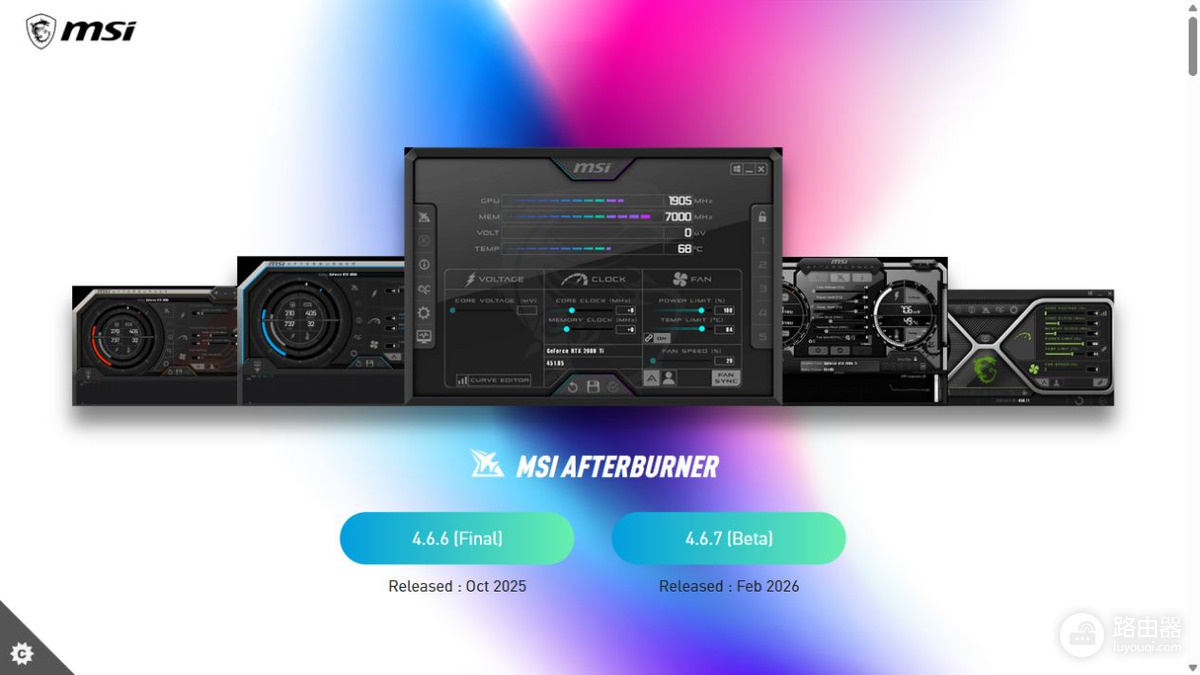
进入MSI Afterburner官方页面后,首屏会直接显示软件界面和版本按钮,点击对应版本即可进入下载流程,当前页面把正式版与测试版并排展示,版本名称和发布时间都能在按钮下方看到。
- 打开MSI Afterburner官方专题页
- 在首屏找到Final或Beta版本按钮
- 根据使用需求选择对应版本
- 按浏览器提示保存文件并完成安装
微星小飞机两个版本怎么选
官网当前提供4.6.6 Final正式版和4.6.7 Beta测试版,正式版适合希望保持稳定体验的用户,测试版包含更新功能和较新的适配内容,可以按照电脑环境与自己的使用习惯选择。
4.6.6 Final正式版本,页面标注发布时间为2025年10月4.6.7 Beta测试版本,页面标注发布时间为2026年2月
微星小飞机显卡功能有哪些
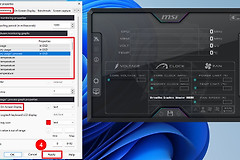
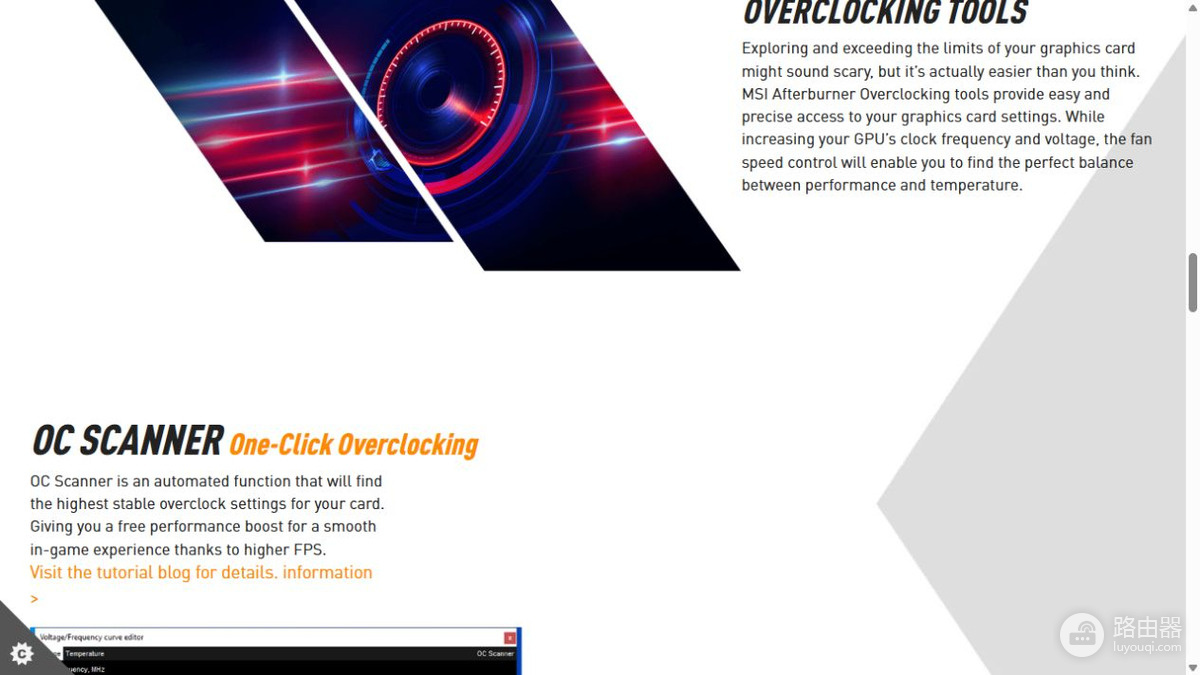
微星小飞机可以读取显卡运行状态,并提供核心频率、显存频率、电压、功耗限制和风扇速度等调节项目,OC Scanner还能自动寻找相对稳定的超频设置,游戏时可通过屏幕显示查看温度、占用率和帧率等数据。
实时监控:查看显卡温度、频率、使用率和其他硬件状态。
参数调节:在软件界面调整核心频率、显存频率和功耗限制。
OC Scanner:自动分析显卡并寻找适合当前设备的频率设置。
屏幕显示:把硬件数据和游戏帧率显示在游戏画面上。
微星小飞机风扇曲线怎么用
自定义风扇曲线会根据显卡温度匹配不同转速,曲线中的每个节点对应一个温度和风扇百分比,调整后可以让低温阶段保持较低转速,在温度升高时逐步增强散热。
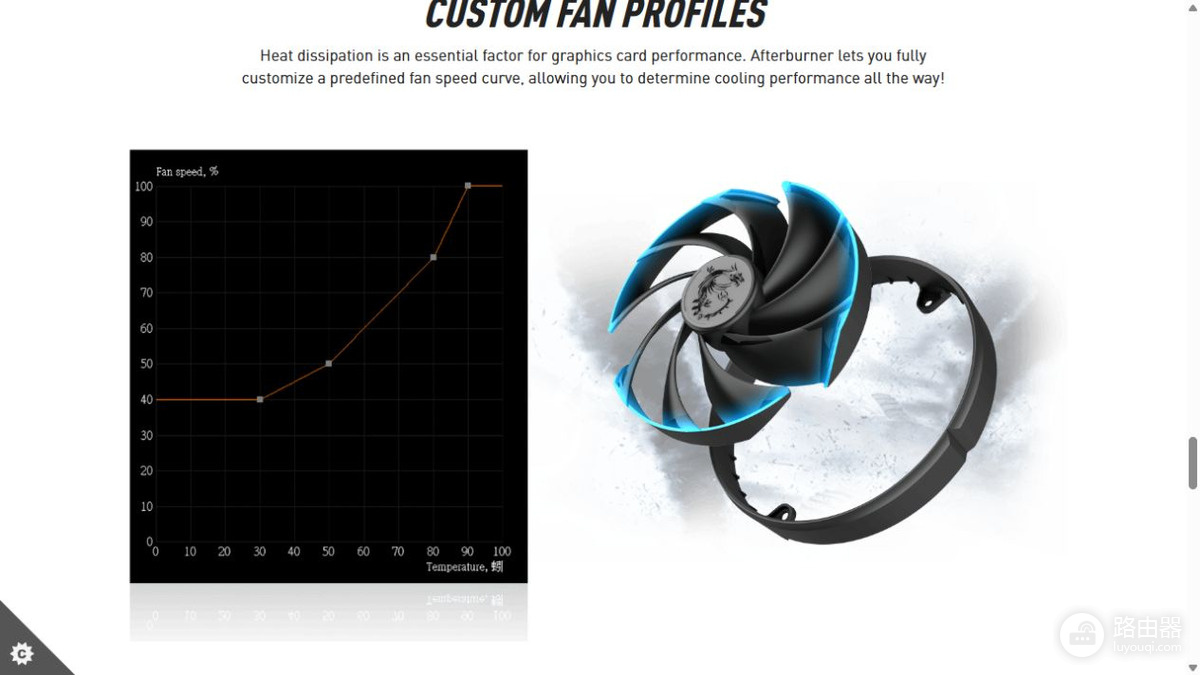
- 横向坐标:代表显卡温度
- 纵向坐标:代表风扇转速百分比
- 曲线节点:控制不同温度区间对应的转速
- 配置保存:调整完成后可保存为常用方案