惠普路由器登录怎么设置?先确认管理地址再配置
更新时间:2026-09-20 12:54
惠普路由器登录设置,让手机或电脑连接目标设备的wifi或LAN口,查看设备铭牌上的管理地址和管理员账户。惠普相关网络设备型号很多,不要把别的路由器常用地址或密码直接套用到自己的设备。铭牌未写明管理地址,可在Windows查【默认网关】,把这个地址输入浏览器地址栏。
惠普路由器登录怎么设置:连接设备并核对铭牌
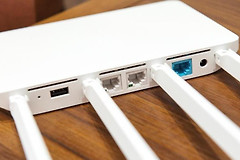
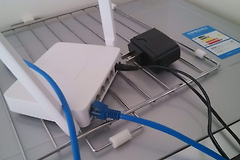
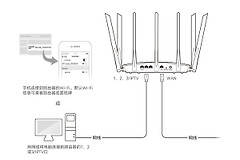
电脑用网线接设备的LAN口,或让手机、笔记本连到目标设备发出的wifi。连接完成后查看设备底部或背面的标贴,记录管理地址、默认账户和密码。企业网络设备接入现有网络后可能由DHCP分配地址,这时需要从主路由器的客户端列表确认它的当前地址。
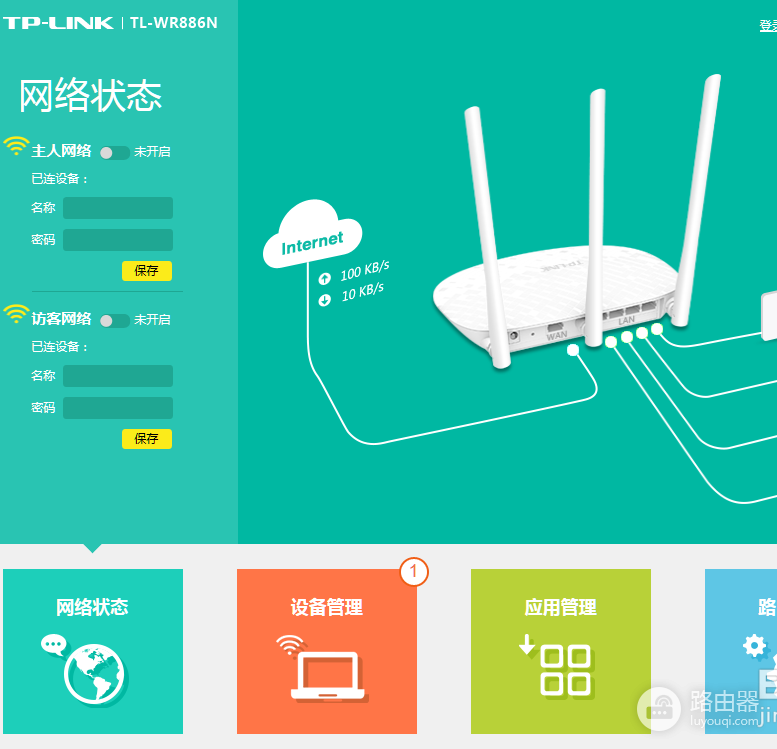
浏览器应从地址栏进入管理页,不要把数字地址当作搜索词提交。Windows用户可按Win+R输入cmd,运行ipconfig,在正在使用的网卡信息中找到【默认网关】。这就是当前网络设备最值得优先尝试的登录地址。
进入管理页后完成必要设置
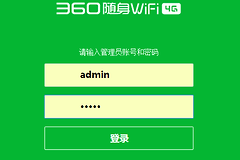
登录页出现后,输入铭牌或设备说明给出的管理员信息。新设备第一次进入后台后,修改管理密码并保存,设置wifi名称、无线密码和加密方式。上网方式、宽带账号或VLAN参数不确定,不要覆盖已有配置,向运营商或网络管理员确认。
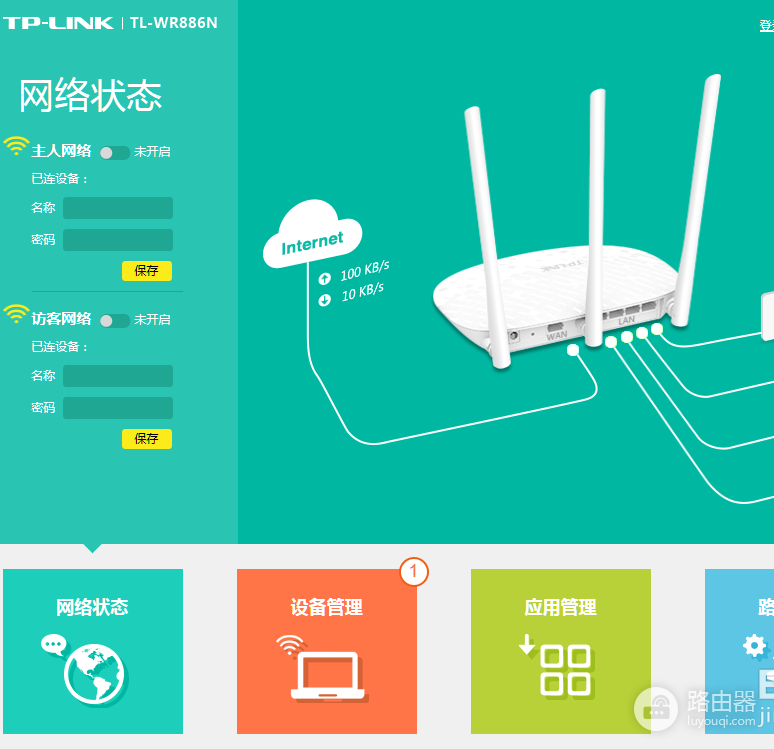
保存无线名称或密码后,已连接设备可能会断开。用新名称和新密码重新连接,再打开网页或App验证能正常访问网络,才算本次设置完成。
管理页打不开或无法登录,按现象排查
- 浏览器没有打开登录页,先确认终端连的是目标设备,不是移动数据或其他wifi,并重新核对地址栏中的默认网关或铭牌地址。
- 地址正确但账户不通过,优先查看设备标贴或具体型号手册。通用的admin账户并不适用于所有HP、HPE或运营商设备。
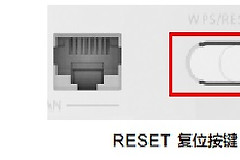
- 忘记自行设置的管理密码,备份能获取的现有配置。确需恢复出厂设置,按该型号说明操作。恢复后宽带、无线和管理设置都需要重新配置。
判断管理地址是否正确,比反复尝试常见地址更可靠。连接目标设备,查看铭牌和默认网关,再进入后台修改设置,可以避免误改主路由器或其他网络设备。