惠普路由器无线网络怎么改密码?惠普路由器管理页设置方法
惠普路由器的wifi密码需要在这台路由器自己的管理页面里改:让手机或电脑保持连着目标网络,打开设备实际的管理入口,登录后进入无线设置,替换密码并保存。保存后旧密码会失效,已连接过的手机、电脑和智能设备需要用新密码重新加入网络。
先找到正确的管理入口和管理密码
管理后台密码与wifi密码不是同一个密码。查看路由器机身标签、已保存的网络资料或宽带安装记录,确认设备实际使用的管理地址和管理员账户。惠普型号或运营商定制设备的入口和菜单文字可能不同,应以机身资料为准。
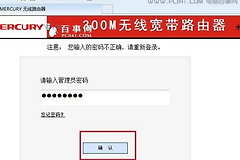
设备应连在这台路由器的wifi或LAN口上,再打开管理页。登录页通常要求管理员密码,而不是家人平时连接无线网时输入的密码。忘记管理员密码,优先查型号说明或后台的恢复选项。恢复出厂会清空宽带和无线配置,确认能重新设置后再使用。
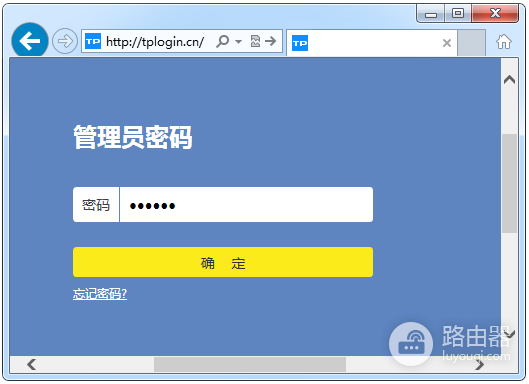
惠普路由器无线密码的2.4G与5G设置
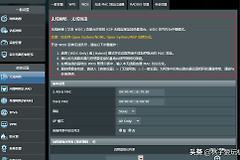
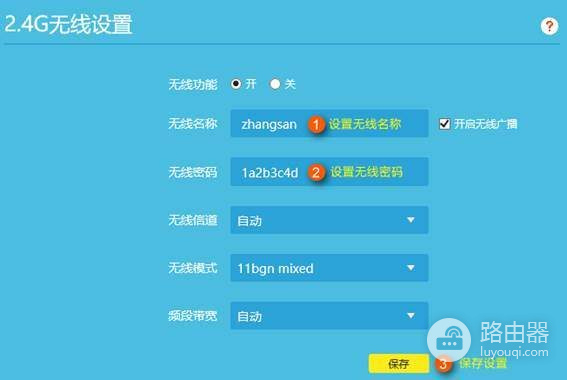
登录后寻找【无线设置】【wifi设置】【无线网络】或类似入口。有些页面在首页直接显示两个频段,有些会把它们放在二级菜单。截图展示的是另一品牌的通用界面示例,名称、密码和保存按钮都在同一组无线参数中,惠普设备的布局可能不同。
2.4G的设置
在2.4G页面找到无线密码或网络密钥字段,删除旧内容并输入新密码。名称保持不变,已保存旧密码的设备仍会要求重新认证。名称已经变更,在设备列表中选择新名称再连接。
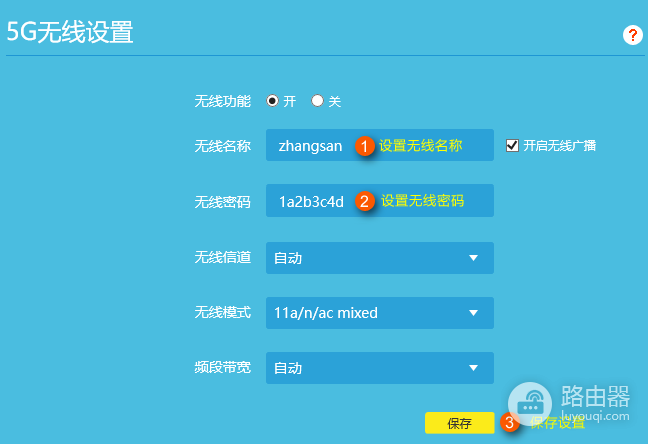
5G的设置
管理页将5G单列,按同样方式检查其密码。设备需要在两个频段间自动选择,可按设备说明设置相同的名称与密码。需要明确区分频段,可分别命名并记录新密码。不要误把访客网络的密码改到主网络页面。
保存后让设备重新连接
点击【保存】【应用】或【提交】后,路由器会刷新无线配置。无线网络短暂断开是正常现象。打开手机或电脑的wifi列表,选择原来的网络。系统反复尝试旧密码,可使用【忽略此网络】或【忘记网络】删除旧凭据,再输入新密码。
只有一台设备无法联网,便在该设备上重新加入无线网。多台设备都连不上,应回到管理页检查改的是主网络而非访客网络,并核对2.4G、5G的名称和密码。确认连接成功后打开网页测试即可。