向日葵远程控制官网地址 向日葵远程官网入口怎么进
向日葵远程控制是贝锐推出的远程连接工具,人在外面也能连接自己的电脑,操作桌面、处理文件,或者帮家人解决电脑上的小问题,向日葵远程官网入口可以直接用浏览器打开,客户端下载、功能介绍和使用帮助都集中在网站里,电脑和手机有各自的版本,日常远程办公或临时协助都能找到对应入口。
向日葵远程控制官网地址:https://sunlogin.oray.com/

将官网地址输入浏览器地址栏并打开,就能进入贝锐向日葵首页,顶部导航设有个人、企业、智能硬件、下载和帮助等栏目,右侧还能找到管理平台及账号登录入口,找软件安装包可以直接点“下载”,了解个人功能或企业方案则进入对应栏目。
首页也有“个人版下载”按钮,从这里进入后可以按设备系统选择版本,官网负责提供产品资料与软件下载,远程桌面连接则通过对应软件发起,下载页对不同设备的安装用途有明确说明。
向日葵远程怎么选择下载版本
下载页面先区分个人版、企业版、SDK和信创,再提供各系统选项,个人电脑或手机使用可以先看个人版,同一个系统下还可能有不同芯片架构的安装包。
- Windows电脑:页面提供64位和Arm版下载按钮,并列出版本号与更新时间
- Mac电脑:macOS栏目区分Intel芯片版和Apple芯片版,还提供确认芯片类型的说明入口
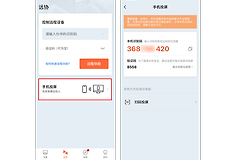
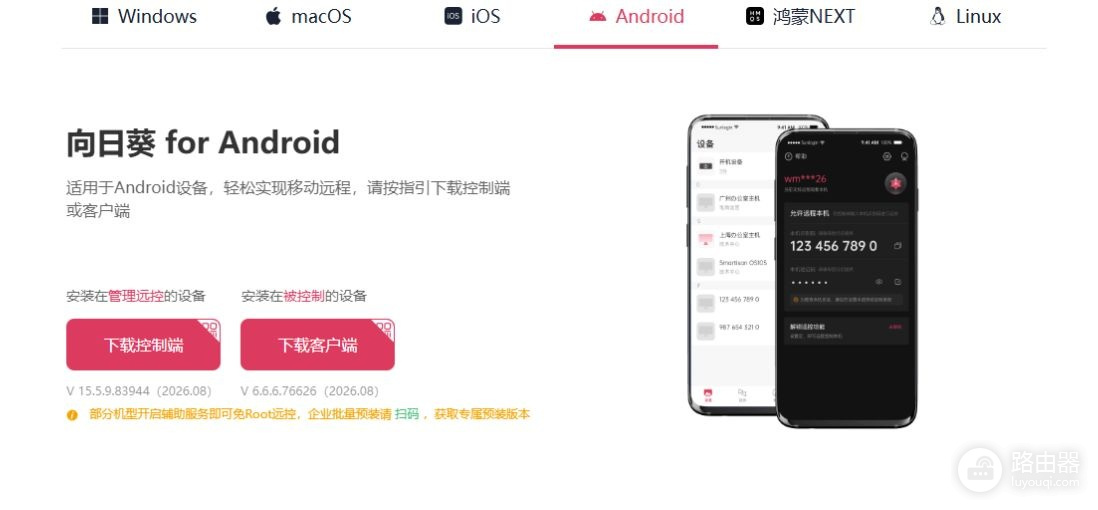
- 手机与平板:Android和iOS栏目分别展示控制端、客户端的下载位置,按设备承担的角色选择
- 其他系统:页面另有鸿蒙NEXT与Linux栏目,Linux说明中列出了Ubuntu、Deepin等适配系统
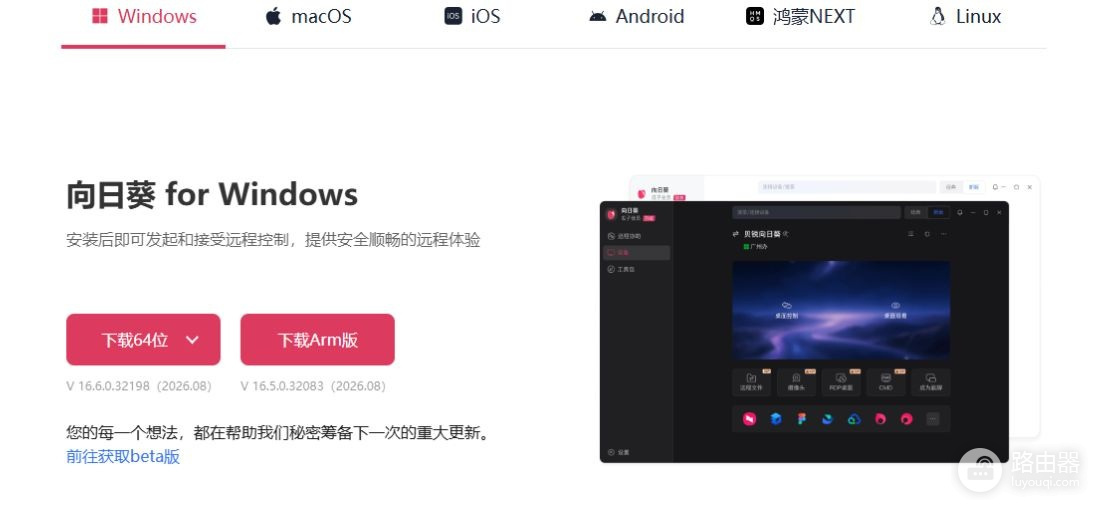
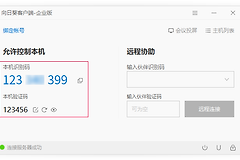
Windows个人版的说明写明安装后可以发起和接受远程控制,下载按钮下方能查看版本信息,想了解测试版本,页面也单独设置了beta版入口,常规下载与测试版下载分别列出。
向日葵远程控制端与客户端
发起连接的一端:控制端。
以Android下载页为例,“下载控制端”上方标注安装在管理远控的设备,手机用来连接电脑、管理远程设备时,对应的就是这一侧的软件。
接受连接的一端:客户端。
“下载客户端”上方标注安装在被控制的设备,需要从其他设备连接这台Android设备时,查看客户端入口及对应的机型支持说明,官网也列出了部分机型通过辅助服务实现免Root远控的情况。
向日葵远程常用功能介绍
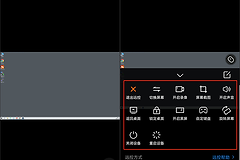
远程办公:连接已配置并授权访问的电脑,查看桌面、操作应用,在不同地点继续处理工作
远程协助:获得设备持有者授权后连接对方设备,协助排查软件问题、调整应用设置,不必只靠口头描述沟通
文件传输:官网介绍了双向文件传输功能,远程处理资料时可以在设备之间传递所需文件
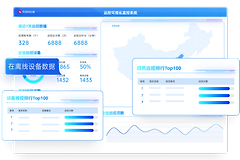
企业运维:企业栏目面向多设备维护,展示批量部署、设备分类、成员授权与日志管理等功能
查安装和连接方法,可以从顶部“帮助”进入支持页面,管理设备则查看“管理平台”,向日葵官网把软件下载、功能说明和后续支持分开设置,按当前要做的事情选择栏目就能接着操作。