Audacity和AU哪个好?按录音剪辑和多轨混音选择
Audacity更适合把一段录音剪干净、处理基础噪声,或用少量轨道完成个人节目。Adobe Audition(AU)更适合把人声、音乐、音效放进长期维护的多轨会话。两者都能编辑多条轨道,真正的差别在于项目规模、返修频率和你是否需要集中管理混音设置。
按录音剪辑和多轨混音选择
| 工作场景 | 建议选择 | 选择依据 |
|---|---|---|
| 裁掉口误、静音和多余片段 | Audacity | 围绕波形和片段直接处理,适合单条或少量素材。 |
| 录旁白、整理个人播客、做简单配乐 | Audacity | 可建立不同轨道,分别调整或一起混合播放。 |
| 制作多人节目、配乐和复杂混音 | AU | 多轨会话可容纳大量轨道与片段,便于持续整理。 |
| 反复试听、调音量和声像 | AU | 播放过程中即可调整设置,再围绕原始素材重新混音。 |
不要只因为“专业”或“免费”来下结论。把自己常做的素材数量、修改次数和交付方式放进上表,比功能清单更能说明哪一个适合当前阶段。
Audacity适合基础编辑和小型多轨
Audacity提供剪切、修剪、拆分片段、压缩、变速、变调和降噪等处理。访谈录音、课程旁白或起步阶段的播客,导入素材后可以删掉明显失误和静音,检查音量,再导出第一版。重点是让声音清楚、结构完整,不必为了一个小项目搭建复杂会话。
不同声音可放在不同轨道上,轨道能够添加、移除,并可单独或一起调整。把人声、背景音乐和提示音分开摆放后,试听会将它们混合播放,这足以完成许多小型节目的基本结构。
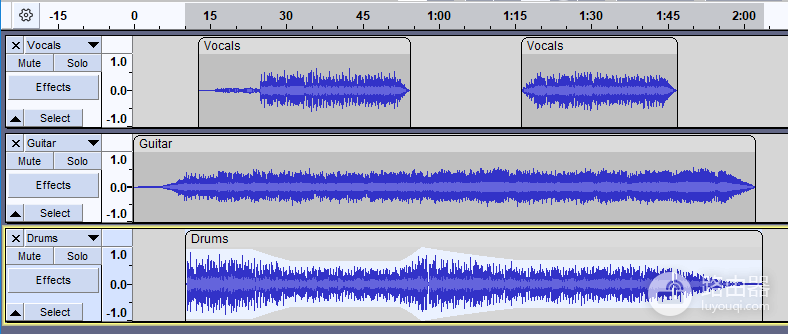
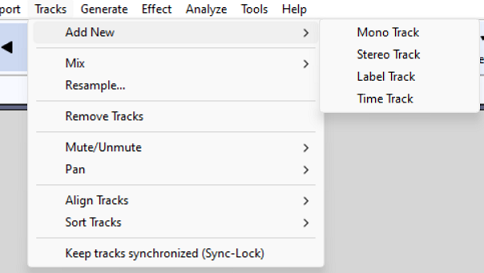
图中的多条轨道分别承载不同声音。个人项目把配乐和人声拆开保存,删改时能直接定位目标轨道,也不会把所有内容挤在同一段波形里。
需要增加声音时,可在添加轨道界面创建空白轨,再录制或导入素材。轨道堆叠后仍保留各自的位置,后续调整比反复覆盖原始录音更容易回看。
录一段旁白、整理课程音频、制作个人节目开头,或学习剪辑与轨道概念时,Audacity是很直接的起点。它并非不能处理多轨,而是更适合从具体录音和小型安排开始。
AU适合复杂会话和持续返修
Adobe Audition的Multitrack Editor用于将多条音频轨混合成分层声音。会话可录制和混合大量轨道,每条轨道也能放置多个片段,实际规模主要取决于磁盘空间和处理能力。主持人、嘉宾、片头、音乐和环境声各自留在独立轨道时,不必过早合成一条难以修改的文件。
AU的关键价值是能边听边调。播放过程中可调整音量等设置,修改保留在会话的混音参数中,而不是直接破坏原始源文件。反馈到来后,可以围绕原始素材重新配平、增减效果或调整声像,适合需要多轮试听的节目。

Editor面板左侧用于处理每条轨道的音量和声像,右侧时间线用于编辑片段和自动化包络。做视频配音或多人节目时,可把对话、音乐和音效分层排好节奏,再逐条检查是否互相遮挡。
Mixer适合轨道很多的会话。它不显示片段,而是集中呈现更多轨道和控制,便于同时查看输入、输出、效果、发送、均衡、自动化与音量。混音阶段不必在时间线和单条轨道之间频繁切换。

按项目规模做最后判断
无论用哪款软件,都应为原始录音、项目文件和导出成品建立各自文件夹。素材名称写清日期、人物或用途,导入前保留一份未经处理的原件。多轨项目不要只保存最终音频,否则后来发现一句漏剪或音乐太响时,就无法回到可编辑的轨道。
导出前从头试听一遍。检查人声是否被配乐盖住、片头和结尾是否完整、安静处有没有突兀的底噪,以及各段音量是否突然变化。用耳机听过之后再用常用播放设备复核一次,能更早发现只在某种设备上明显的问题。
两款软件都能处理多条轨道,不能因为看到“多轨”就断定只有AU能做节目。Audacity可以添加轨道、移动片段,并让轨道同步选择。更值得关注的是项目会不会长期维护大量轨道、会不会频繁调整混音细节,以及是否需要保存可继续修改的会话。
AU的会话文件记录源文件路径和混音参数,把会话与引用的源音频放在独立文件夹中,移动到另一台电脑或返修时更容易检查引用关系。无论选哪款软件,原始录音和导出成品都应分别保存。
拿一段有停顿和底噪的录音,在Audacity中完成剪切、分轨和导出。再把同类素材放进AU,尝试安排多条轨道、试听混音并调整音量。长期需要多人素材、固定片头、配乐和频繁返修的项目,AU的会话管理更值得投入。日常录音和小型编辑使用Audacity就能稳定完成任务。能让你持续完成录音、编辑、试听、修改和交付的那一个,就是当前更好的选择。