115浏览器下载失败排查方法
更新时间:2026-09-15 12:33
115浏览器下载失败时,先在下载列表查看任务状态,再依次检查网络、保存位置和链接有效性。不要连续创建相同任务,保留一条失败记录,排查完成即可重新开始下载,通常更容易判断问题所在。
115浏览器下载失败:查看任务状态
1、读取失败提示
打开115浏览器的下载列表,找到失败任务并查看状态提示。暂停状态下,网络恢复即可点击继续。下载进度长时间不动,可退出并重新打开浏览器,用原任务进行一次重试。账号退出登录或网络频繁切换,也会让任务无法建立稳定连接。
115浏览器下载失败:检查保存位置
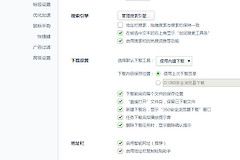
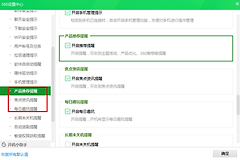
进入浏览器设置,查看上传下载或下载相关区域中的保存位置。下图展示了设置页里的下载位置入口。检查目标磁盘剩余空间,把任务临时保存到桌面、文档等可正常写入的文件夹并重新开始任务。
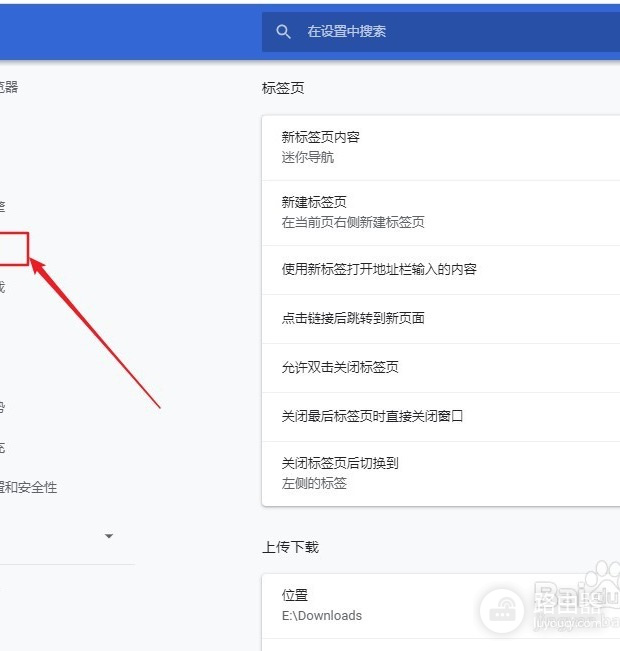
移动硬盘、共享目录和权限受限的位置都可能影响下载文件夹,可改到本地常用目录测试。文件名过长或同名文件被占用,也可能让保存动作中断。测试成功即可把下载目录改回需要的位置。
115浏览器下载失败:处理拦截和权限
安全软件或浏览器扩展可能拦截下载。先核实文件来源可信,再查看拦截记录并按需要放行。链接过期、分享权限变化或文件删除会让旧任务无法自行恢复,需要重新获取有效链接并重新创建任务。
- 登录状态异常可重新登录115账号并打开下载链接。
- 网络不稳定可暂停其他占用带宽的任务,再恢复这一条下载。
- 磁盘空间不足可清理不需要的文件,或改用空间充足的保存位置。
115浏览器下载失败:验证恢复结果
1、观察任务进度
重新开始任务,观察进度和已下载大小是否持续变化。任务完成后,打开保存文件夹核实文件已经写入,并尝试正常打开文件。问题仍未解决,可记录状态提示、文件类型和保存路径,向文件提供方或115客服说明问题,方便获得针对性的处理建议。
每次处理仅重试一条任务,便于观察结果,也能避免重复文件占用磁盘空间。