Fiddler怎么用?Fiddler如何查看请求内容
Fiddler是查看HTTP/HTTPS流量的调试工具。启动并开启捕获后,浏览器或应用产生的请求会进入【Web Sessions】列表。第一次使用只要完成三件事:找到目标会话、查看请求与响应、用统计或时间线判断异常位置。
Fiddler怎么用:先从会话列表定位请求
1、产生一段可识别的流量
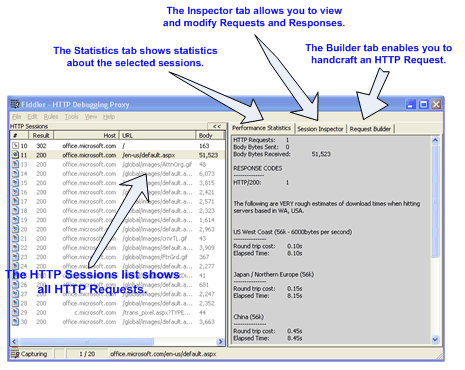
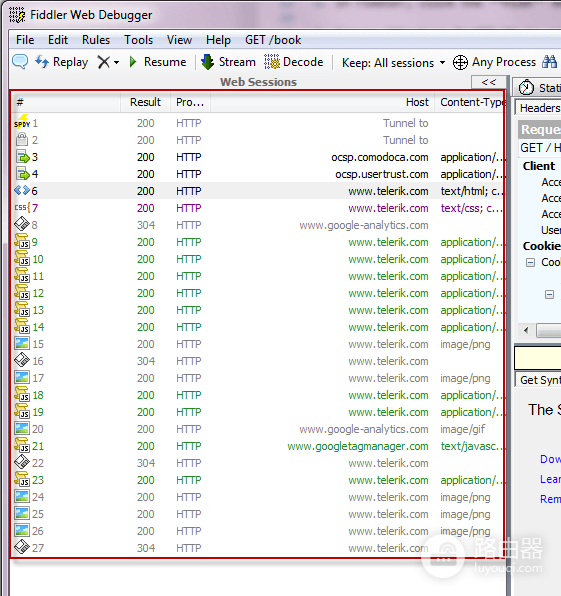
打开Fiddler后访问测试网页,或在待调试的应用中执行一次明确动作。会话列表会显示请求的结果码、协议、主机、URL、内容类型等信息。可按主机名、URL片段或状态码筛选目标,避免在大量图片和脚本请求中逐条翻找。
2、先看状态码和URL
选中一条会话,确认它对应的主机与路径,再看Result列。2xx表示请求已成功返回,3xx多与跳转有关,4xx和5xx则值得继续检查。会话列表还能帮助你辨认请求来自哪个进程、响应体有多大。
Fiddler如何查看请求内容
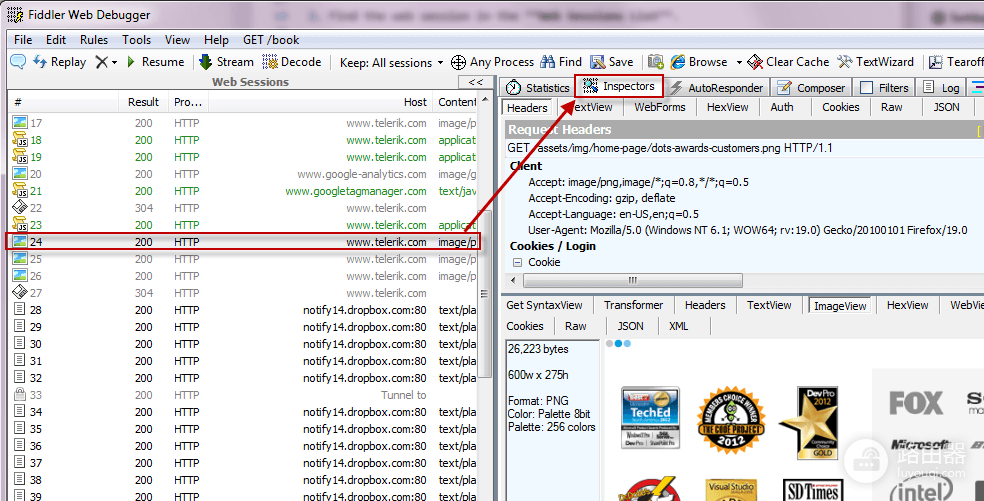
选中会话后打开【Inspectors】。上半部分可查看请求方法、地址、请求头、Cookie或提交数据,下半部分可按Headers、TextView、JSON等视图读取响应。接口返回异常,把状态码和响应正文放在一起判断,比只看浏览器报错更容易定位权限、参数或服务端错误。
用Statistics和Timeline分析慢请求
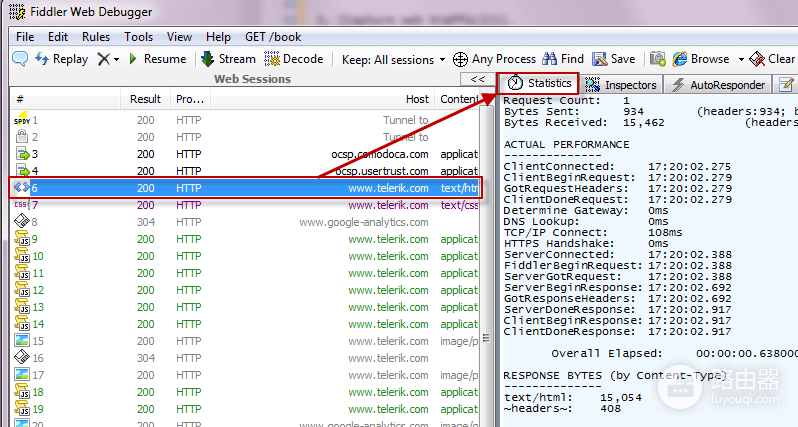
单独分析一条会话,可点击【Statistics】查看请求和响应字节数、连接与等待等性能信息。它适合确认一条接口到底慢在连接、服务端处理还是下载内容。
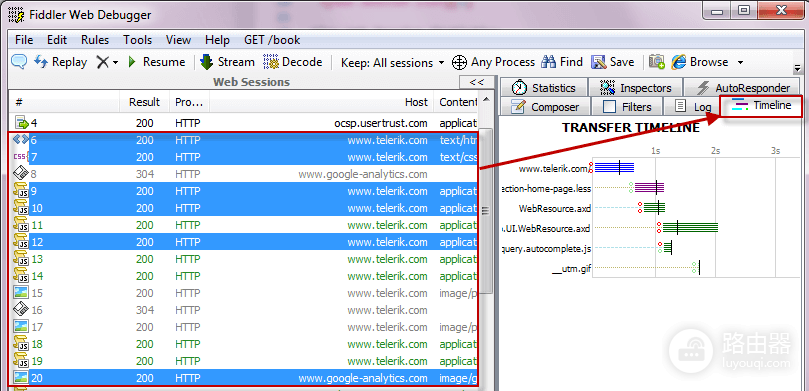
比较多条请求可在列表中选中它们并打开【Timeline】。时间线会把传输过程放在同一视图,便于找出排队、并行加载或明显拖长页面的资源。
列表太杂或没有抓到流量怎么办
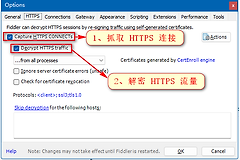
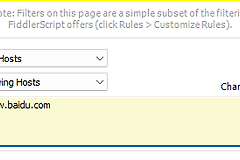
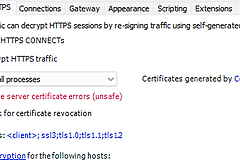
用【Filters】隐藏无关主机或内容类型,让页面只保留目标站点的会话。列表完全没有内容,检查Fiddler是否正在捕获,以及目标浏览器或应用是否把流量交给系统代理。处理HTTPS正文前还要确认测试环境与证书配置符合团队要求。不需要解密就不要为了看到内容长期保留解密设置。
完成排查后可保存需要复核的会话,并记录URL、时间、状态码和响应摘要。复现问题时,用相同动作重新抓一遍,对比成功和失败请求的差异,结论会更可靠。