NVR录像机怎么恢复出厂设置?Web、本机和RESET三种方法
NVR录像机恢复出厂设置要按当前访问条件选择入口。能登录管理页,就用WebUI或接显示器后的本机GUI。无法登录且设备内部明确有【RESET】键,才使用物理复位。恢复会让设备重启并回到默认状态,过程中不要断电。重启完成后还要进行初始设置,监控才能重新使用。
NVR录像机怎么从管理页面恢复出厂
1、WebUI中进入恢复位置
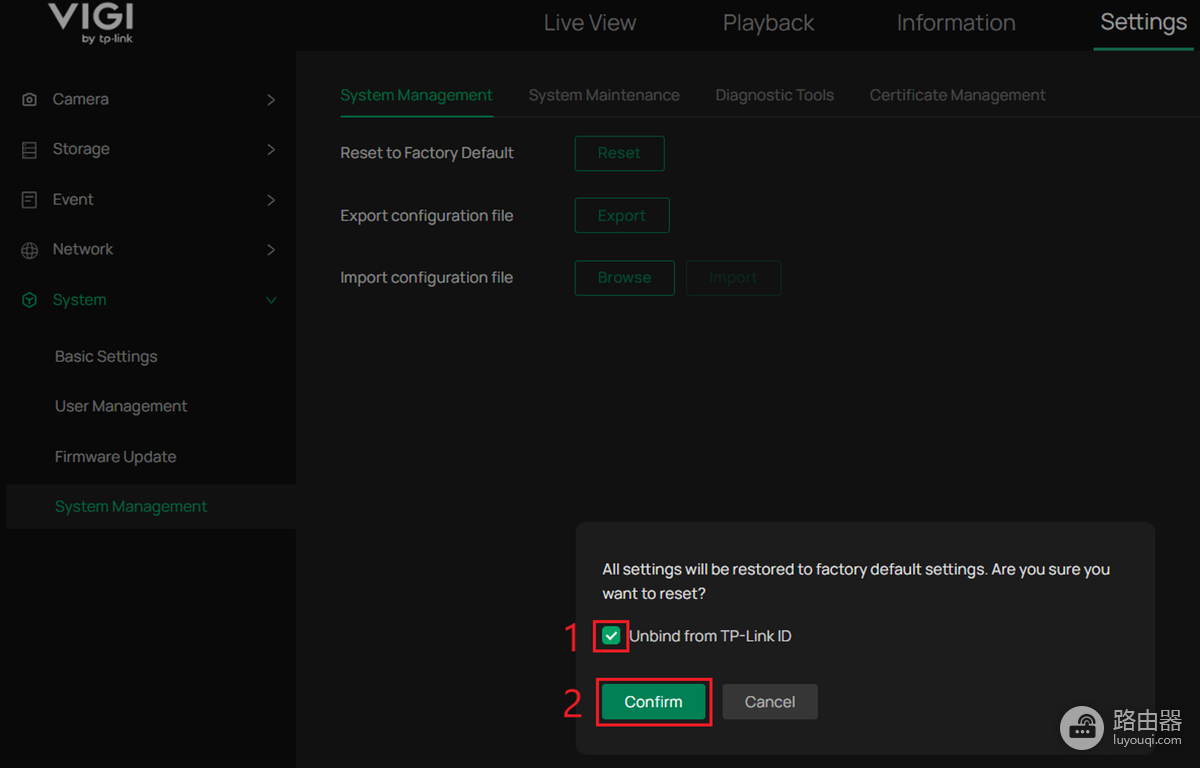
在浏览器打开NVR的管理页,以管理员账号登录。VIGI NVR的WebUI路径是【Settings】→【System】→【System Management】,页面中有【Reset to Factory Default】对应的【Reset】按钮。不同品牌的菜单名称会有差异,但应从系统管理或配置管理中寻找恢复项,而不是在录像回放页反复操作。
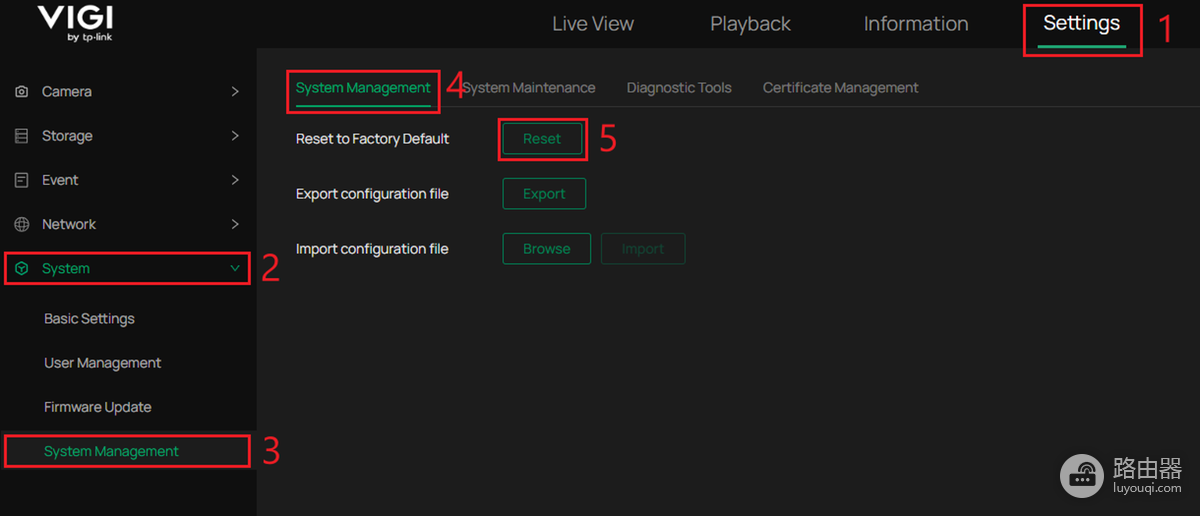
2、在提示框中执行Reset
点击【Reset】后会出现恢复提示。图中可见【Unbind from TP-Link ID】选项,是否解除设备与账号的绑定要按实际部署需要决定。点击【Confirm】后设备会重启并回到出厂默认状态。恢复正在进行时不要拔电源、关闭设备或连续点击页面,等待它完成重启。
本机GUI的恢复路径
1、从Main Menu打开Settings
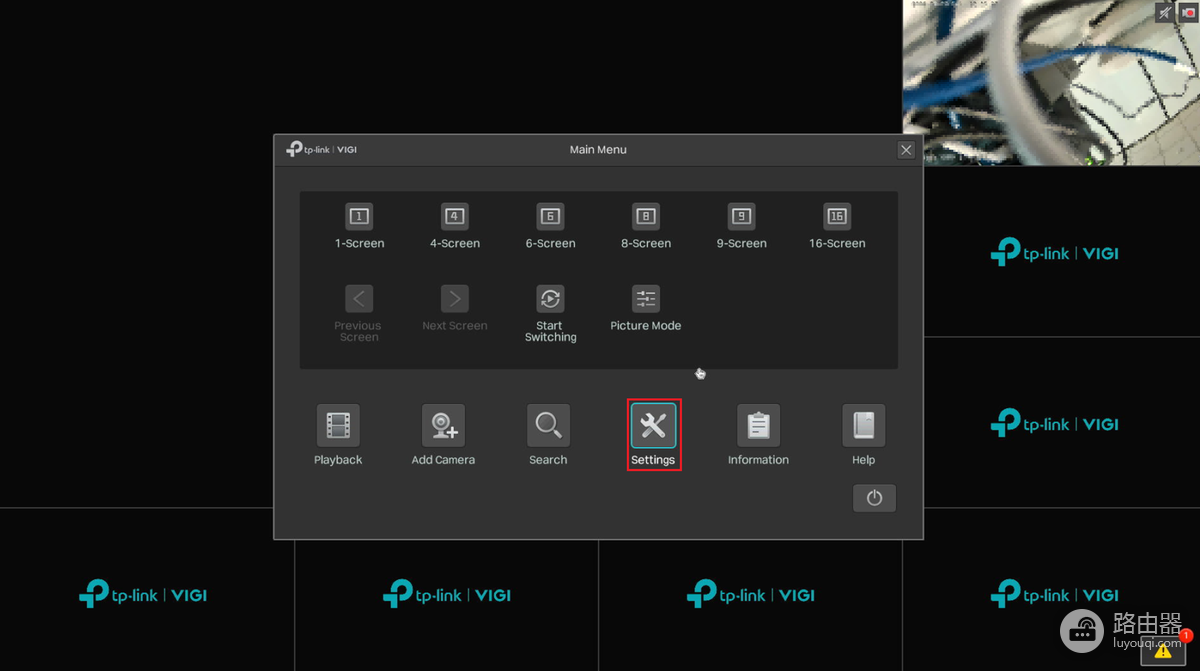
给NVR接好显示器和鼠标,在预览画面右键调出【Main Menu】,选择【Settings】。这条路径适合无法使用网页端、但仍可进入本机系统的情况。
2、找到System Configuration的Reset
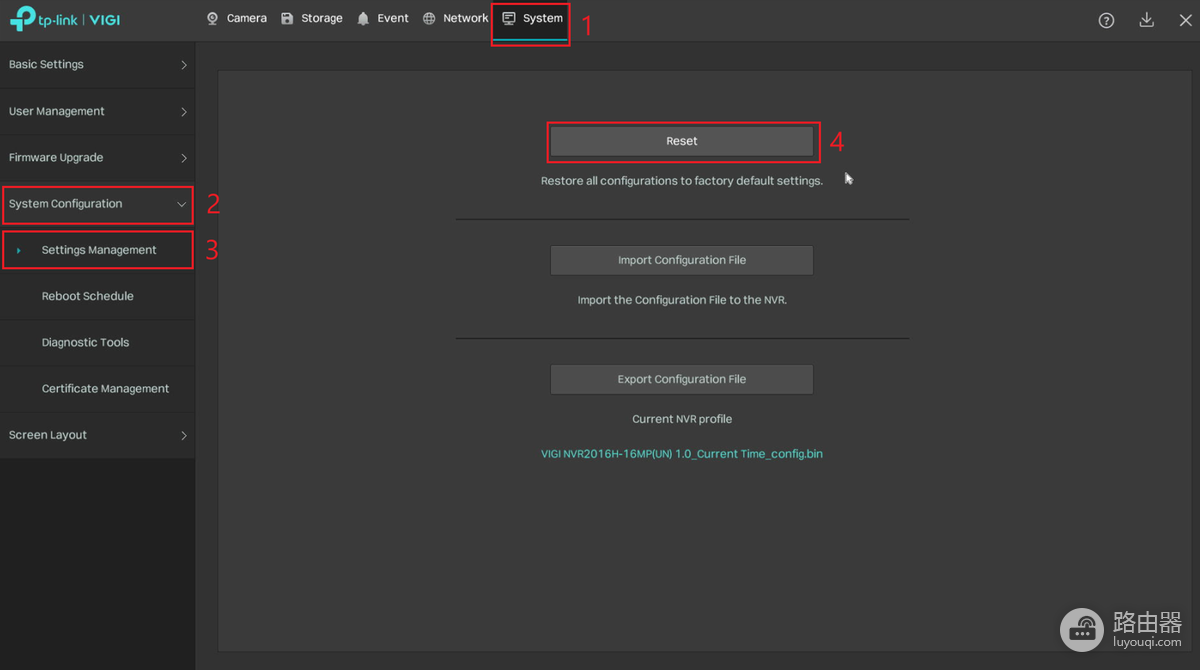
在本机界面依次进入【System】→【System Configuration】→【Settings Management】,选择【Reset】。页面会明确提示所有配置将恢复为默认设置。不要把【Reset】误点成导入或导出配置文件。
3、决定是否解绑账号并等待重启
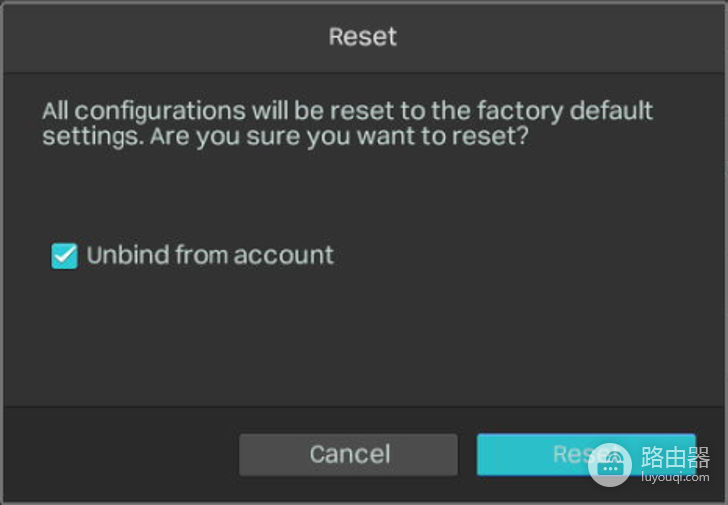
本机提示框同样会显示恢复全部配置的说明,并可能提供【Unbind from account】选项。选定所需选项,点击【Reset】,NVR会自行重启。不要因为界面短暂无画面就重复发起恢复,等初始化界面重新出现再设置新密码和网络。
物理RESET的适用机型与操作
VIGI的示例机型需要拆开外盖,按住机内【Reset】键超过3秒。听到蜂鸣后松开。前面板灯会短暂熄灭再亮起,SYS灯保持亮起表示设备已恢复,设备仍会继续重启。这个位置和时长不能照搬到所有NVR,只有主板或说明书明确标出【RESET】时才采用。
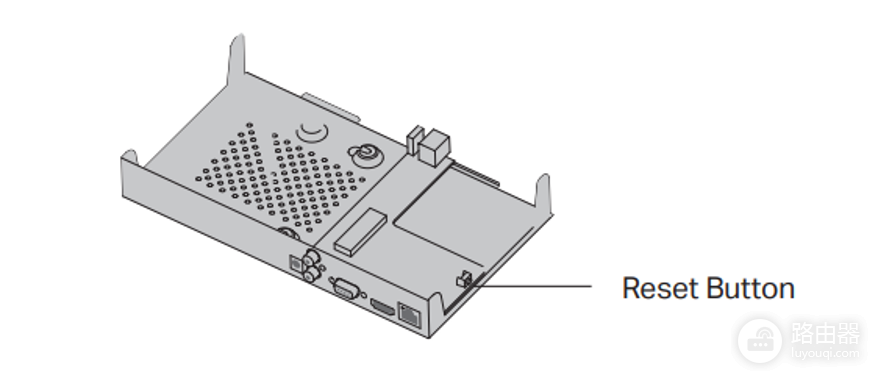
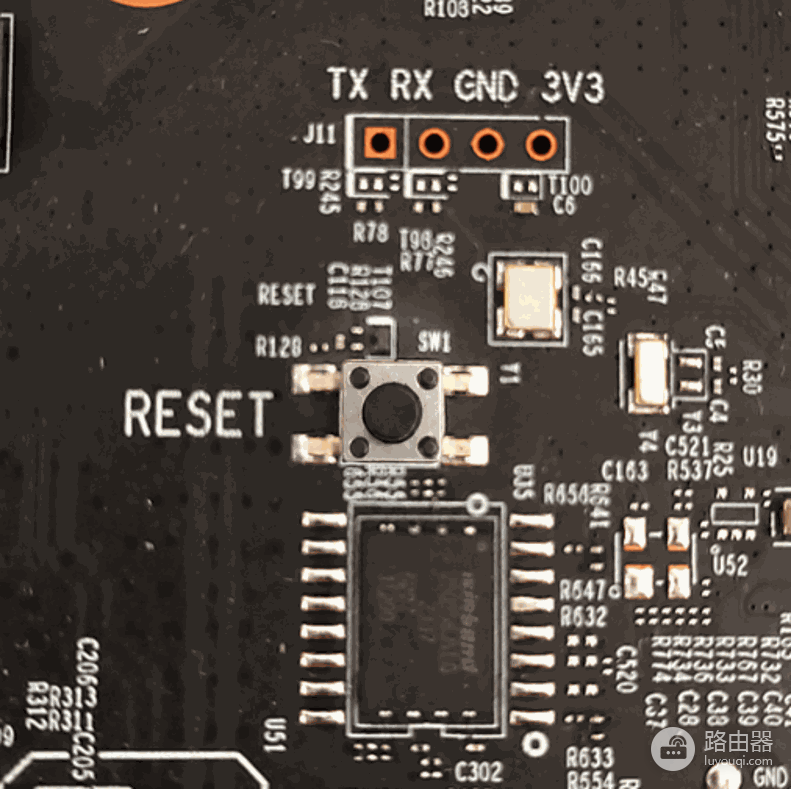
没有明确复位键、拆机后看不到标识,或设备无法启动时,不要短接主板触点。保留型号、序列号和当前报警提示,按厂商的密码恢复或技术支持流程处理。
恢复完成后怎样判断录像机已可用
- 设备状态:恢复流程结束,设备已重启,并出现初始设置页面或要求重新登录。
- 基础设置:重新设置管理员访问、时间和网络,并检查摄像头通道是否恢复画面。
- 实际验证:检查硬盘状态,再录制一小段新视频并检查回放。实时画面和新录像都正常,才说明系统已经重新投入使用。
恢复出厂是重建配置的办法,不是处理所有故障的通用按钮。某个摄像头离线、网线松动或硬盘报错,应先排查对应通道和硬盘状态。无差别恢复会让后续重新配置的工作更多。