路由器固件怎么跟手机同步?手机管理更新与异常处理
路由器固件不需要从手机复制过去:手机里的管理App负责连接、查看版本和发出更新指令,升级包由路由器下载并安装。让手机连上这台路由器的wifi,在App里打开对应设备,进入【固件更新】或【软件升级】页面。升级完成并重启,App显示的版本与路由器后台一致,管理状态就已刷新。
分清手机App更新和路由器固件更新
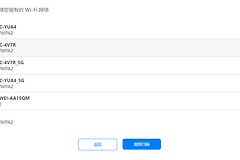
应用商店里的更新只会更新手机上的管理App,不能替路由器安装新固件。App更新后仍显示旧版本、设备离线或没有升级入口,先辨别自己打开的是否为正在上网的那台路由器。家里同时有光猫、旧路由器、Mesh子设备或扩展器,名称相近的wifi很容易让人连错设备。
进入App的设备列表,核对设备名称和在线状态。连接主wifi,不要使用访客网络或开启会改变局域网访问方式的VPN。设备显示在线即可下拉刷新。手机能上网但App一直找不到路由器,可重新登录管理账号或重新绑定设备,不必立刻反复点击升级。
用手机检查并安装在线固件
1、找到版本页并检查更新
不同品牌的菜单名称不完全相同,常见位置是【路由器设置】、【系统】、【系统工具】或【升级管理】。页面会列出当前版本,并提供【检查新版本】或【Check for Updates】。找到新版本后阅读更新说明,核对它是否针对当前设备。页面提示已经是最新版本,便不必为了“同步”重复升级。

2、开始升级并等待路由器重启
选择【在线升级到最新版本】或【更新】后,进度会由路由器执行。升级期间wifi可能暂时断开,手机也可能切到移动数据。这不表示升级失败。不要关闭路由器电源、拔网线,也不要在App暂时显示离线时再次提交升级任务。

3、重新连接后核对结果
等待路由器自动重启并恢复正常联网,手机重新连回wifi。回到App刷新设备信息,查看当前版本是否已变化,并打开网页或让其他设备联网测试。浏览器管理页已显示新版本而App仍显示旧版本,应以路由器实际读取到的版本为准。退出App后重新登录或重新绑定设备。
App没有升级入口时怎么处理
不是每台路由器都支持手机App在线升级。部分型号只提供网页后台或本地升级,部分旧机型也不能通过云端帐号远程检查版本。保持手机连接本机wifi,从设备标签、说明书或厂商支持页核对管理地址和准确型号,进入后台寻找【软件升级】或同类菜单。
本地升级前必须记录硬件版本和当前软件版本。硬件版本不是可升级项目,不能用别的硬件版本的固件替换。固件也应从设备品牌的支持中心按型号下载,而不是从论坛或网盘随意取文件。下载到的压缩包需要按说明解压,再在后台的【本地升级】中选择其中的固件文件。
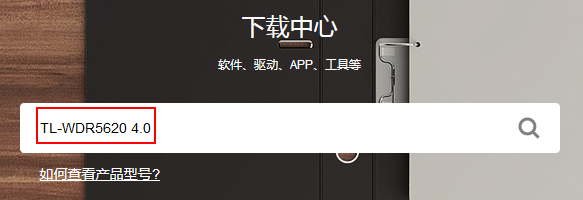
本地升级的文件选择顺序
在支持页搜索完整型号和硬件版本,下载匹配的升级包。解压后进入【本地升级】,点击【浏览】或【选择文件】,选中固件文件并提交升级。手机可以查看或操作部分页面,但本地文件的下载、解压和选择更适合在稳定的电脑环境完成,避免无线连接中断或选错文件。
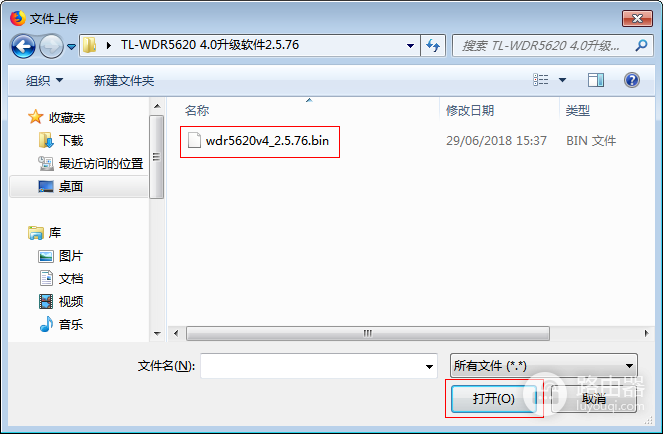
手机管理更新与异常处理
| 看到的现象 | 优先处理 |
|---|---|
| App显示设备离线 | 让手机连上主wifi,刷新设备列表。路由器本身能上网后重新登录或绑定。 |
| 提示已是最新版本 | 不再重复升级,记录当前版本;若是为修复特定故障,可查看厂商是否已为该型号发布对应版本。 |
| 升级后无法联网 | 等待完整重启,留意WAN口和宽带状态;不要把暂时断网直接当作手机同步故障。 |
| 找不到本地升级文件 | 重新核对型号和硬件版本,确认下载包已解压,并只选择厂商提供的对应固件文件。 |
完成更新后,手机端版本页、网页后台和路由器的实际联网状态应能互相印证。路由器已经正常联网而App仍反复显示旧设备或旧版本,问题应聚焦App版本、帐号绑定和手机的局域网访问权限。