路由器怎么设置控制儿童上网
更新时间:2026-09-01 17:31
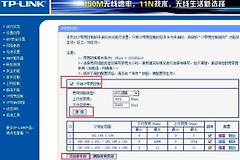
路由器控制儿童上网,要在家长控制中把家长设备和孩子设备分开,设置可上网的时间段并开启规则。以TP-LINK的家长控制为例,入口在【高级设置】→【上网控制】→【家长控制】。保存并启用后,孩子设备只能在指定时段上网。
先分清家长设备与儿童设备
进入家长控制后添加家长电脑或手机,选择对应MAC地址并保存。家长有多台设备时逐一添加,避免自己的设备被时间规则限制。添加孩子设备前,先在在线设备列表核对名称和地址,避免选错终端。
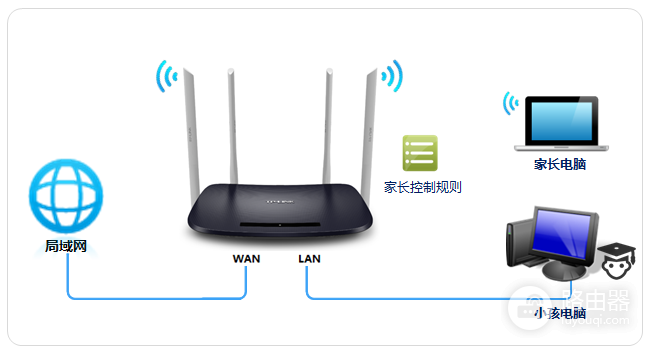
路由器控制儿童上网的设置步骤
1、进入家长控制页面
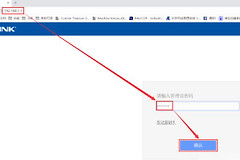
登录路由器管理界面,在【高级设置】中找到【上网控制】→【家长控制】。不同型号的菜单名称可能略有差异,以当前管理页为准。
2、按作息填写时间表
在时间表中按工作日和周末分别设置。TP-LINK示例页面中,空白区域代表允许上网时间。保存前检查路由器系统时间,防止规则在错误的时段触发。
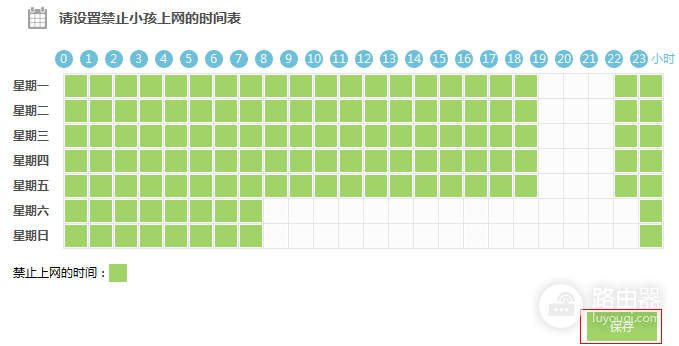
3、开启家长控制并测试
保存时间表后,在页面上方开启家长控制。用孩子设备在允许和限制时段各测试一次。家长设备不受这条时间规则限制,孩子设备只能在已设定的时间上网。
处理家长控制规则未生效的问题
规则刚保存后,等待路由器完成配置写入,让孩子设备断开并重新连接wifi进行测试。不要只在家长设备上测试,因为家长设备被设置为不受限制时,本来就不会显示断网效果。
- 核对孩子设备是否仍连接到这台路由器的wifi,而不是访客网络、移动数据或另一台路由器。
- 检查选择的设备和MAC地址是否正确,并确认家长控制开关已启用。
- 检查路由器的系统时间和时区。时间表依赖路由器本身的时间。
家里使用多个无线名称时,也要确认孩子没有改连访客网络。访客网络上的终端可能不在原有家长控制规则内。为儿童设备保留固定的家庭wifi和设备记录,日后修改时间表会更准确。
时间控制回答的是“什么时候能上网”。有些型号还提供访问网站或内容规则,有些只提供时间表。需要限制具体网站时,查看当前机型管理页是否有相应的上网控制功能,不要把不同型号的界面混用。