Visual Studio 2022环境变量怎么设置?项目路径与开发者命令行这样配
Visual Studio 2022的环境变量应优先按用途设置。只让某个C++ 项目找到头文件、库文件或工具目录,就在项目属性页追加路径。需要在独立命令行使用开发工具,可启动【Developer Command Prompt for VS 2022】或【Developer PowerShell for VS 2022】验证。不要一开始就手工覆盖Windows的全局 Path,这会破坏Visual Studio已继承的工具链路径。
Visual Studio 2022环境变量怎么设置
在解决方案资源管理器中选中具体的C++ 项目,右键选择【属性】。属性页的设置会按【配置】和【平台】分别保存,所以先在顶部确认要修改Debug或Release,以及x64、x86或实际使用的平台。改错位置会出现“已经填了路径但构建仍不生效”的情况。
1、添加项目需要的包含和库目录
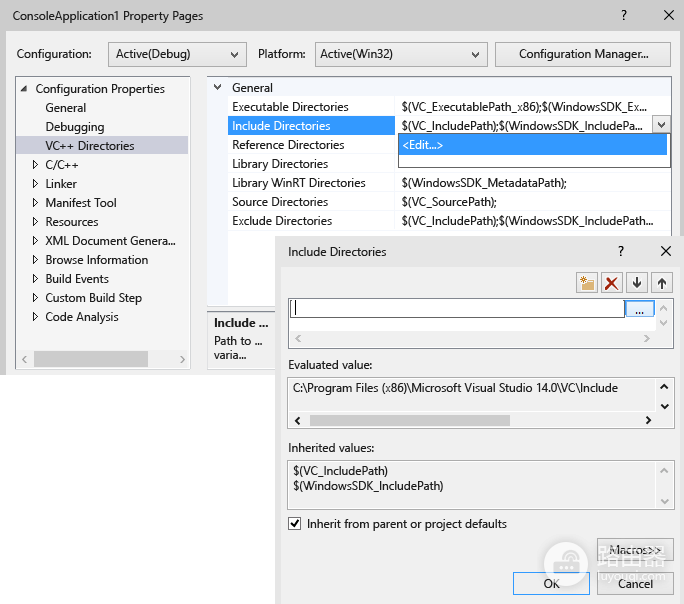
头文件路径可在【配置属性】→【C/C++】→【常规】的【附加包含目录】中追加。库目录可在【VC++ 目录】或链接器相关属性中确认。新增目录时保留继承的默认值,不要用一个新路径替换Visual Studio和Windows SDK原有的目录。第三方库根目录可先定义为项目宏,再使用 $(MYLIB_ROOT)\include 和 $(MYLIB_ROOT)\lib,升级库或换电脑时只需改一处。
打开属性编辑器后可查看宏展开后的路径和继承值。自定义目录应追加到继承值之外,避免无意丢失工具集和Windows SDK的默认搜索位置。
2、让链接器找到具体库文件
库目录只告诉链接器去哪里找文件,并不会自动加入某个 .lib。仍需在【链接器】→【输入】的【附加依赖项】中填写实际库名。编译能通过而启动时提示缺少DLL,说明还要把DLL放入生成的exe所在目录,或按程序的运行时加载方式提供它。
全局Path只放命令行确实需要的目录
普通命令提示符中运行某个自定义工具,出现“不是内部或外部命令”时,才考虑把该工具的exe、bat或cmd所在文件夹加入Windows的用户 Path。在开始菜单搜索“环境变量”,打开【编辑系统环境变量】→【环境变量】,选择用户变量中的【Path】并新增一行。变量值只写目录,不写可执行文件名,也不删除已有项目。
SDK或第三方库的根目录适合单独建成变量,例如 MYLIB_ROOT,项目属性再引用它。系统变量会影响所有用户和应用,确实需要全机共用且具备权限时再修改。针对单一解决方案,把路径留在项目属性或属性表中更容易共享、比较和回退。
用开发者命令行检查工具链是否已加载
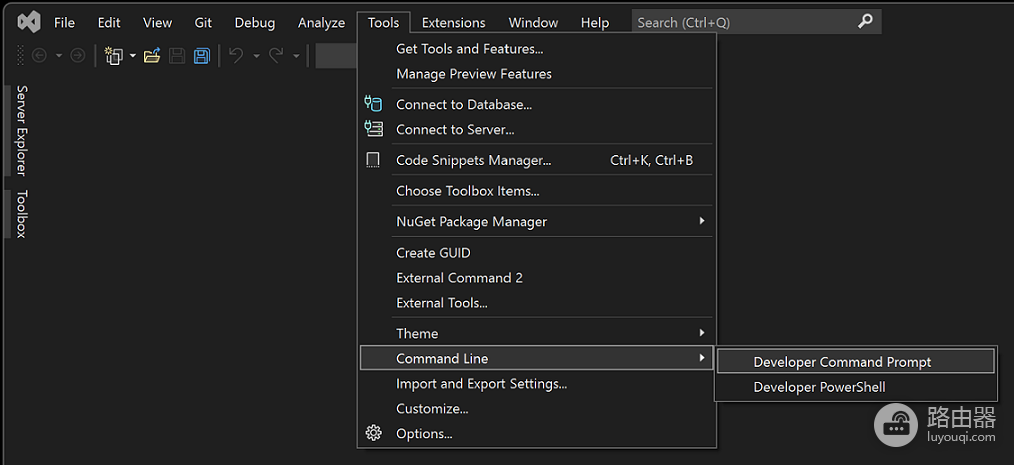
Visual Studio的开发者命令行会准备编译工具所需的环境。可从开始菜单打开【Developer Command Prompt for VS 2022】,也可在Visual Studio中从【工具】→【命令行】打开对应窗口。用 where cl、where msbuild 或目标工具的版本命令检查实际命中路径。显示预期文件才说明当前终端拿到了正确环境。
要确认终端是否已经由开发者命令行初始化,可查看 VSCMD_VER 是否有值。刚修改Windows变量后,关闭并重新打开命令提示符、PowerShell和Visual Studio再测,旧窗口不会刷新环境。开发者命令行也找不到 cl,应先检查Visual Studio Installer是否安装了对应C++ 工作负载、工具集和Windows SDK,避免复制别的电脑上的路径。