荣耀路由器设置密码:Wi-Fi密码和管理密码怎么改
荣耀路由器的wifi密码用于让手机、电脑和电视接入网络,管理登录密码则用来进入路由器配置页。先连接这台路由器的网络,再按需要修改其中一项。支持的机型可以在荣耀智慧空间App中操作,也可以从浏览器打开Web配置界面。
荣耀路由器设置wifi密码:App和网页都能完成
1、连接路由器并打开已绑定的App
手机或平板先连接这台荣耀路由器的wifi。打开【荣耀智慧空间】并登录绑定路由器的荣耀账号,在首页点进对应的路由器,进入管理页面。
2、进入wifi设置
在管理页点击【查看更多】→【WLAN管理】→【WLAN设置】。部分界面显示为“wifi管理”,进入的仍是修改无线名称和密码的页面。
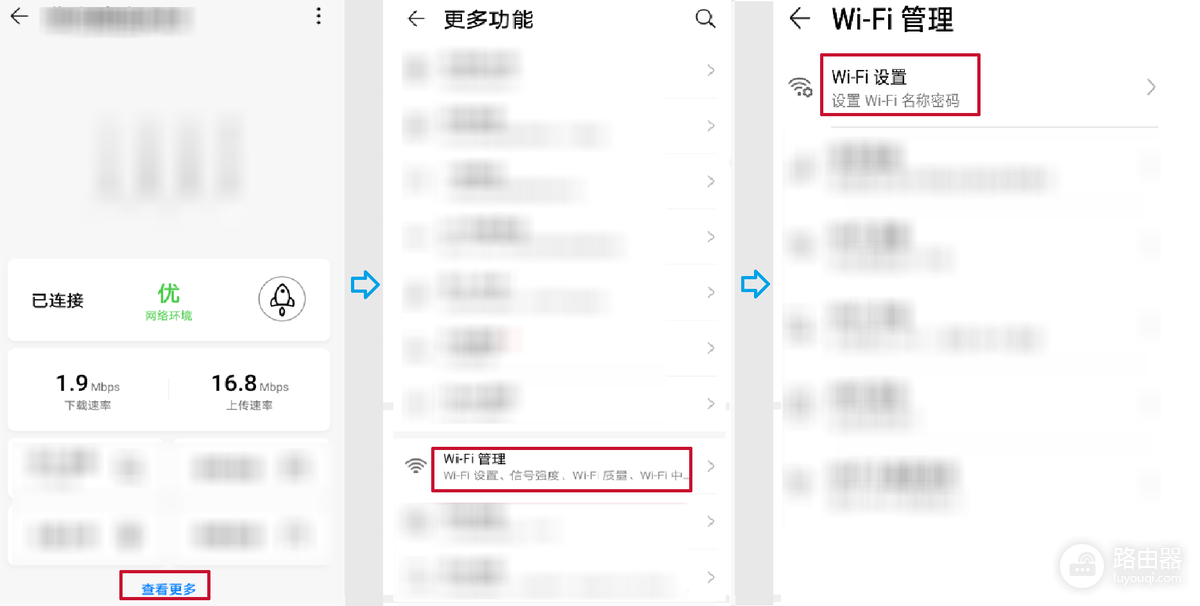
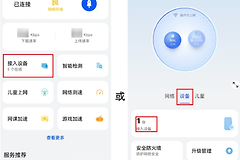
图中标出了【查看更多】、【wifi管理】和【wifi设置】的位置。进入后填写新的wifi密码。同时更改名称的设备,也要按新名称重新连接。
3、保存后重新连接
填写完成后点击页面的保存按钮。路由器应用设置时无线网络会短暂断开,等信号恢复后,用一台手机输入新密码连接。能够连网并打开网页,就表示wifi密码已经生效。
用网页设置wifi密码和双频网络
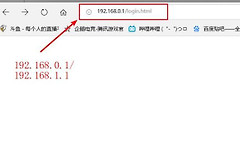
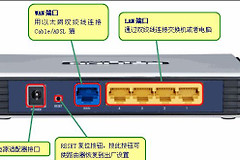
电脑接入路由器wifi,或用网线接到LAN口后,在浏览器地址栏输入【192.168.3.1】登录。运营商专供版本的管理地址可能不同,应以路由器底部铭牌显示的地址为准。移动端进入简化界面后,点【电脑版】即可使用完整Web配置界面。
1、打开【我的wifi】
登录后选择【我的wifi】,在名称和密码输入框中填写新内容,再点【保存】。页面中的“将wifi密码作为路由器登录密码”是联动选项。想让两种密码不同,就分别设置。
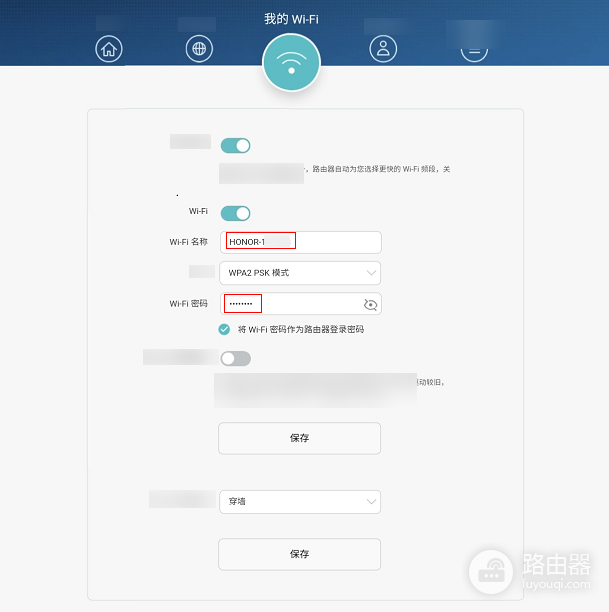
这个页面展示了wifi名称、加密方式、密码输入框和保存按钮。修改密码后不要立刻断电或反复刷新管理页,等路由器完成应用即可。
2、需要分开管理2.4GHz和5GHz
带双频优选或5G/5GHz优选的机型,关闭该选项后可分别设置2.4GHz和5GHz的名称与密码。旧款智能插座、摄像头等只支持2.4GHz的设备,应在自己的配网页面更新2.4GHz网络密码,别把5GHz的密码填进去。
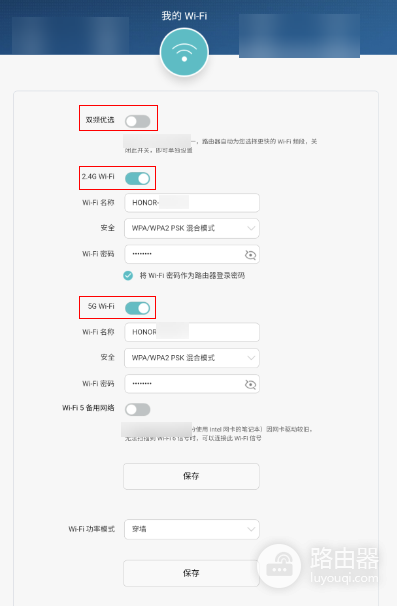
图中的双频设置页面能分别开启2.4G wifi和5G wifi。路由器没有双频优选开关时,按当前页面提供的选项设置即可,不必为了分频改动其他网络参数。
管理登录密码怎么改,忘记后如何处理
管理登录密码只用于进入Web配置界面,不等同于设备连接wifi时输入的密码。进入管理页后,打开【更多功能】→【系统设置】→【修改登录密码】,依次填写当前密码、新密码和确认密码,保存后用新密码登录一次。部分型号还可在App的【路由器设置】或【路由器登录管理】中修改,并选择是否让它与wifi密码保持一致。
忘记管理登录密码,先看设备属于渠道版还是运营商专供版。渠道版恢复出厂设置后需要重新配置,原有wifi、宽带等配置会丢失。运营商专供版的出厂登录密码可能有单独规则,先查看铭牌。仍无法登录再咨询运营商。已经能连wifi却进不了管理页,问题不在无线密码。检查登录密码或管理地址。
改完密码后检查这几件事
- 在手机上忽略原来的无线网络后重新连接,输入新密码并测试能否上网。
- 双频分开设置的路由器,要分别查看2.4GHz和5GHz的名称、密码是否符合自己的安排。
- 退出管理页再登录一次,验证新的管理密码可用。密码应保存在自己可控制的密码管理工具中,不要直接贴在路由器外壳上。
wifi密码负责设备入网,管理密码负责修改路由器设置。分清两个入口,按App或网页中的实际界面保存,再重新连接和登录验证,就能避免把密码改错位置。