Cudy路由器密码怎么修改?Cudy Wi-Fi密码与管理员密码设置
这里讨论的是Cudy路由器。修改wifi密码,需要让手机或电脑连到这台路由器,并在浏览器打开cudy.net进入管理页面。需要改网页后台登录密码,到系统账户页单独处理。保存无线设置会使当前wifi断开,使用新密码重新连接即可验证是否生效。
Cudy路由器密码怎么修改
连接目标路由器
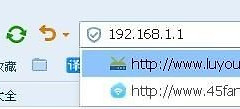
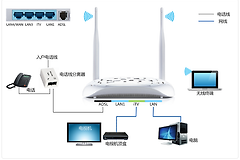
设备可以通过wifi或网线连接Cudy路由器。浏览器地址栏输入cudy.net。部分设备也可使用192.168.10.1。进入登录页后输入已有的管理员密码。页面打不开,确认路由器已经正常开机,且手机或电脑没有连到别的网络。

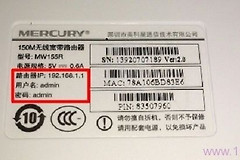
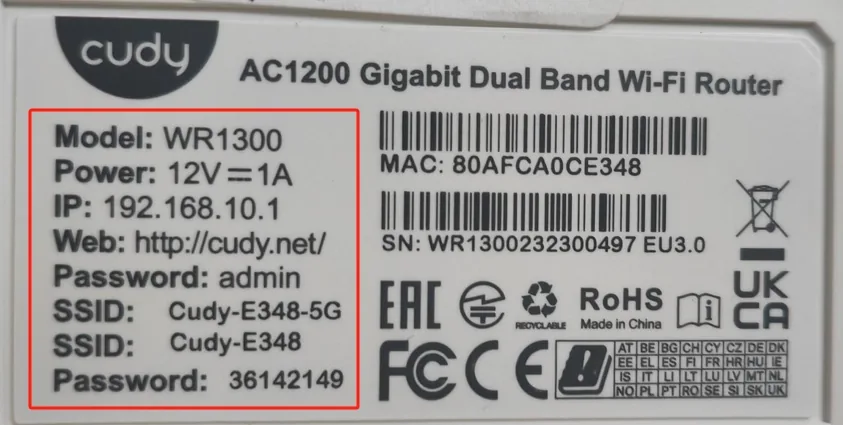
设备底部标签可用于核对默认SSID等信息。登录地址输入无误却仍打不开,Cudy的登录帮助说明换终端或浏览器并试,避免直接复位而丢失原来的上网配置。
在无线设置中改wifi密码
修改SSID与密码
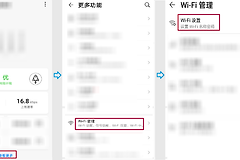
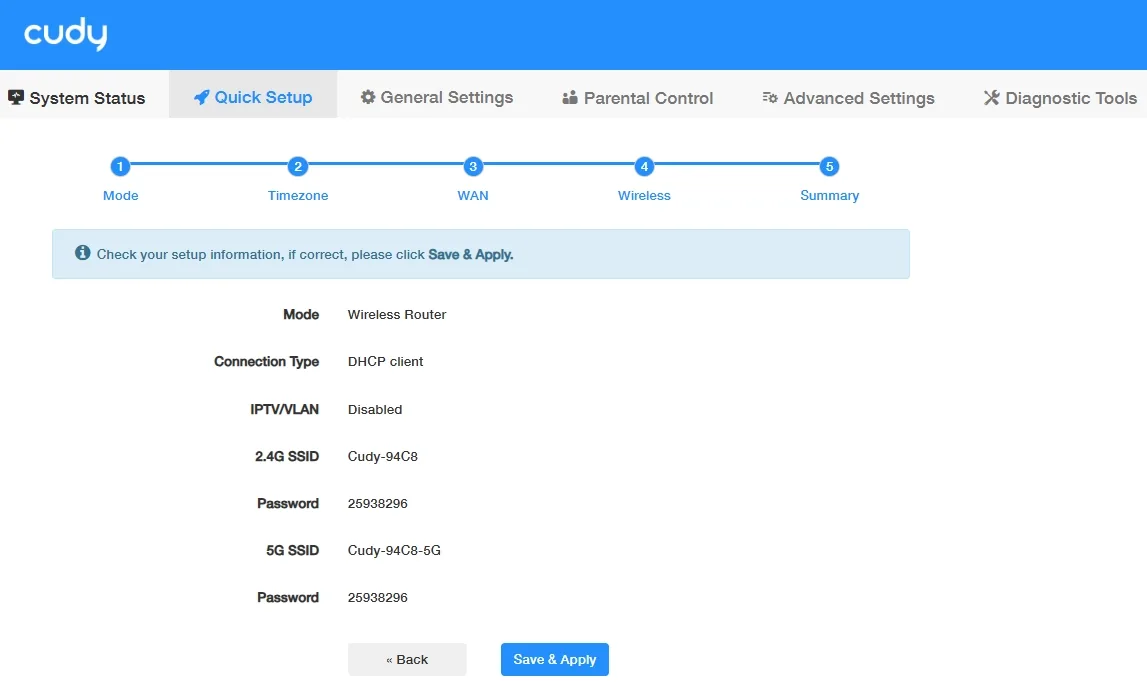
登录后的快速设置会提供2.4G/5G无线网络名称和密码字段。双频机型要检查已启用的两个频段:使用同一密码可一起更新,分别使用时则逐项输入新密码。不要把访客网络的字段误当成主wifi。
保存并重新连接
保存设置后点击【Save & Apply】。用wifi操作会使设备因无线配置更新而断开连接。重新选择原来的网络名称,输入新密码并打开网页测试。能重新联网即表示无线密码修改完成。
wifi密码和管理员密码不是一回事
wifi密码用于手机、电脑加入无线网络,管理员密码用于登录Cudy网页管理页。阻止旧设备继续连接,只改wifi密码即可。担心他人进入后台改设置,还应在【Admin Account】相关页面输入旧密码、新密码和确认值,然后点击【Save & Apply】使新的登录密码生效。
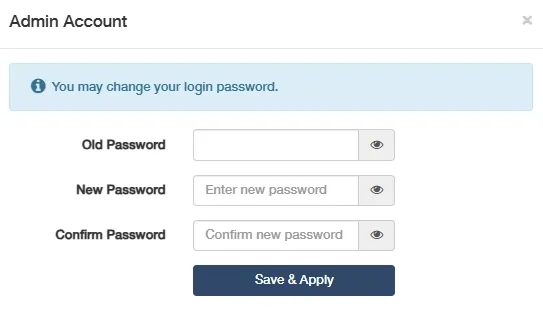
改完管理员密码后保存到可信的密码管理工具。忘记后台密码且无法登录,不要把wifi密码反复填进登录框。核对两类密码是否混淆,并按设备说明处理恢复。
改完后仍不能使用时怎么判断
- 新密码总提示错误:核对输入的是对应频段或主wifi的新密码,并在终端删除旧的已保存密码后并连。
- 连上wifi不能上网:无线密码已生效,接着检查路由器的上网连接状态,不要反复改密码。
- 管理页打不开:确认设备连接、开机状态和cudy.net地址,并换浏览器或终端复测。
完成后,用一台已经保存旧密码的设备和一台新设备各连接一次。两台都能用新密码加入网络,且网页管理页可用新的管理员密码登录,说明两类密码设置都已按预期生效。