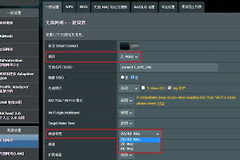
路由器怎么安装设置?接线与上网配置步骤
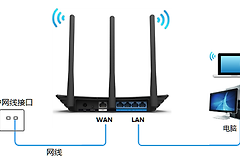
安装路由器,先接通电源,把来自光猫或入户网口的网线接到WAN口或标有WAN/LAN的自适应口。手机或电脑连接路由器默认wifi,再打开管理页面选择上网方式、设置无线名称和密码。指示灯显示已连网且终端能打开网页,安装才算完成。
路由器安装接线
1、连接上级网络
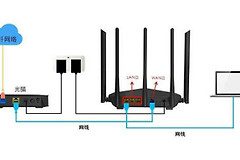
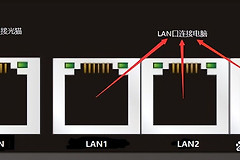
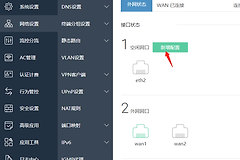
光猫的LAN口或墙上入户口接到路由器的WAN口。网口写有WAN/LAN时可作为上级网络入口使用。没有此标识的路由器,应把外网线接到独立WAN口,电脑和机顶盒再接LAN口。
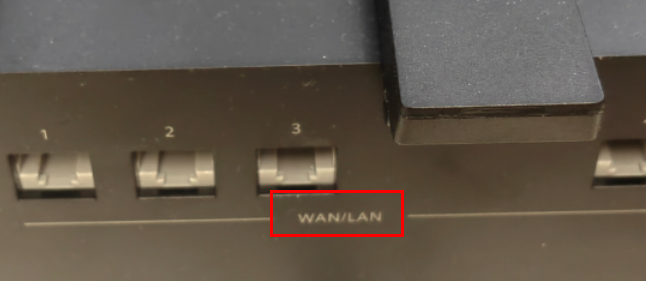
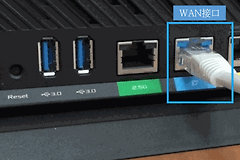
图中标出了WAN/LAN自适应网口。接线后检查端口指示灯,灯不亮时重新插紧网线或更换一根测试。
2、连接设置设备
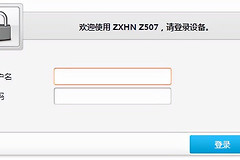
手机连接设备标签上的默认wifi,电脑可接入LAN口。新设备的默认无线名称和管理地址以机身标签为准。浏览器未自动跳转,就在地址栏输入标签上的地址,不要在搜索框中输入。
选择正确的上网方式
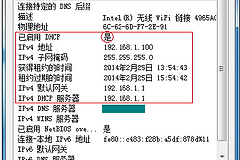
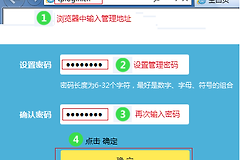
进入管理页面后,按照界面创建管理密码并开始向导。光猫已完成拨号的家庭,多数情况下选择自动获取IP。运营商提供宽带账号和密码时选择宽带账号上网。拿到固定IP、掩码、网关和DNS信息时选择静态IP。方式选错会造成wifi能连但无法访问互联网。
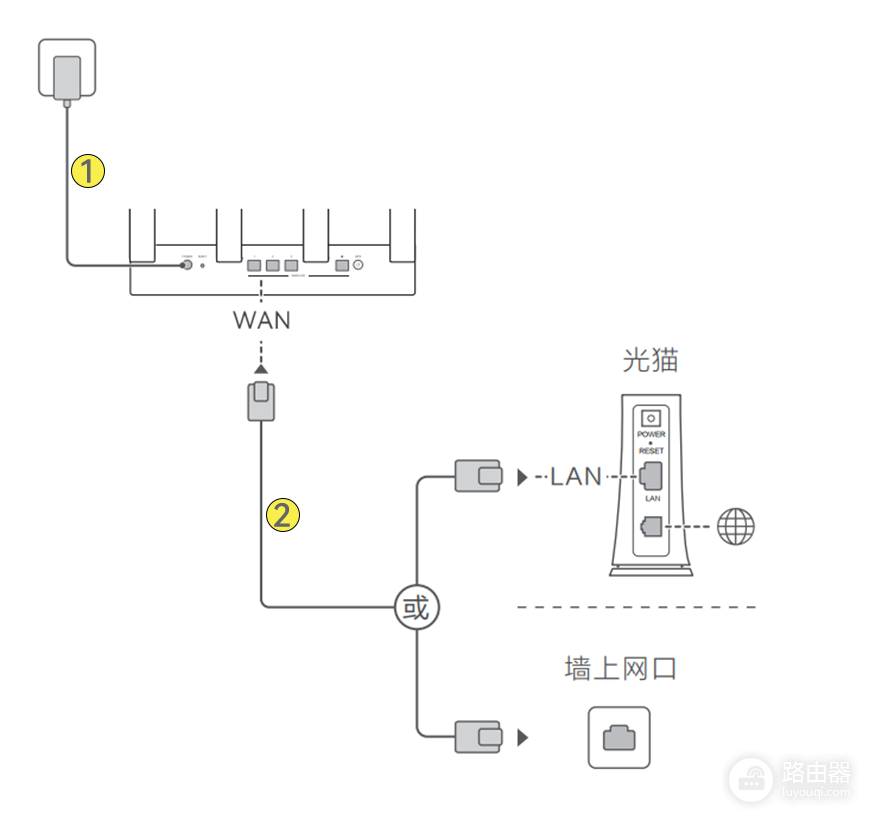
上网设置页会引导填写或确认网络参数。宽带账号密码必须完整输入,注意字母大小写。无法确定上网方式,可查看旧路由器的设置或联系运营商,避免反复猜测账号。
设置无线网络并完成联网
为新网络设置容易辨认的名称和足够复杂的密码。把管理密码与wifi密码分开保存更便于日后维护。双频设备可根据实际需要使用不同频段名称,远距离设备优先连接信号更稳定的一侧。
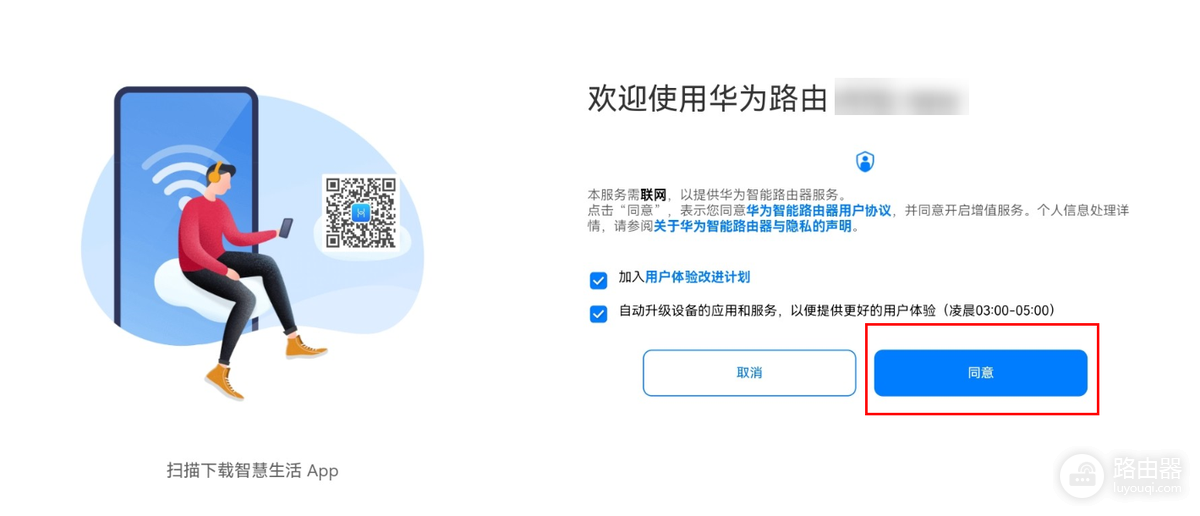
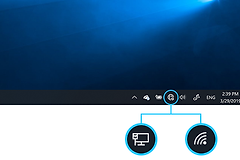
配置页中完成wifi名称、密码和其他选项后保存。路由器可能重启,手机需要重新连接刚设置的无线网络。看到设备指示灯变成已连接状态后,用浏览器访问多个网页确认。
不能上网时按顺序排查
- 检查外网线是否插在WAN或WAN/LAN口,而不是普通LAN口。
- 核对上网方式,以及宽带账号、密码或固定地址参数。
- 在管理页面查看WAN状态,没有获得地址时先检查光猫和网线。
- 设备只有靠近路由器才可以上网,调整摆放位置或增加Mesh、AP等覆盖设备。
完成设置后,把管理员密码、宽带信息和购买凭证保存在安全位置。更换手机、恢复出厂或增加节点时,这些信息能帮助快速恢复网络。