路由器固件恢复怎么弄?路由器救援模式怎么用
更新时间:2026-09-12 18:45
路由器固件恢复要先分清“恢复配置”和“救援写入固件”。管理页还能打开时,使用型号匹配的官方固件完成升级或恢复。设备无响应时,只有支持救援模式的型号才可按官方步骤通过网线重新写入固件。
下载匹配的路由器固件
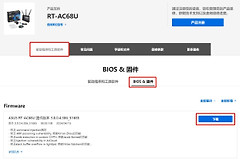
查看设备底部的准确型号、硬件版本和购买地区,到对应的官方支持页面下载固件。不要使用名称相近、其他硬件版本或其他地区的文件。下载后按说明解压,保留要上传的固件文件。
管理页可以登录时怎样恢复
1、使用网线直连
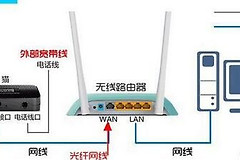
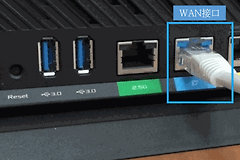
电脑连接路由器LAN口,避免无线在写入过程中中断。进入系统工具或固件升级页面,选择匹配的固件文件。
2、上传后保持供电
开始上传后不要关闭电源,也不要拔掉网线。设备会完成写入并自动重启,期间指示灯变化和管理页暂时断开都可能出现。
管理页打不开时进入救援模式
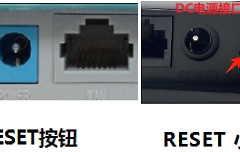
部分TP-Link路由器可在关机状态按住WPS或Reset,再接通电源进入救援模式。电脑仍应通过网线直连LAN口。不同型号的按键、灯效和访问地址并不相同,必须按该型号说明执行。
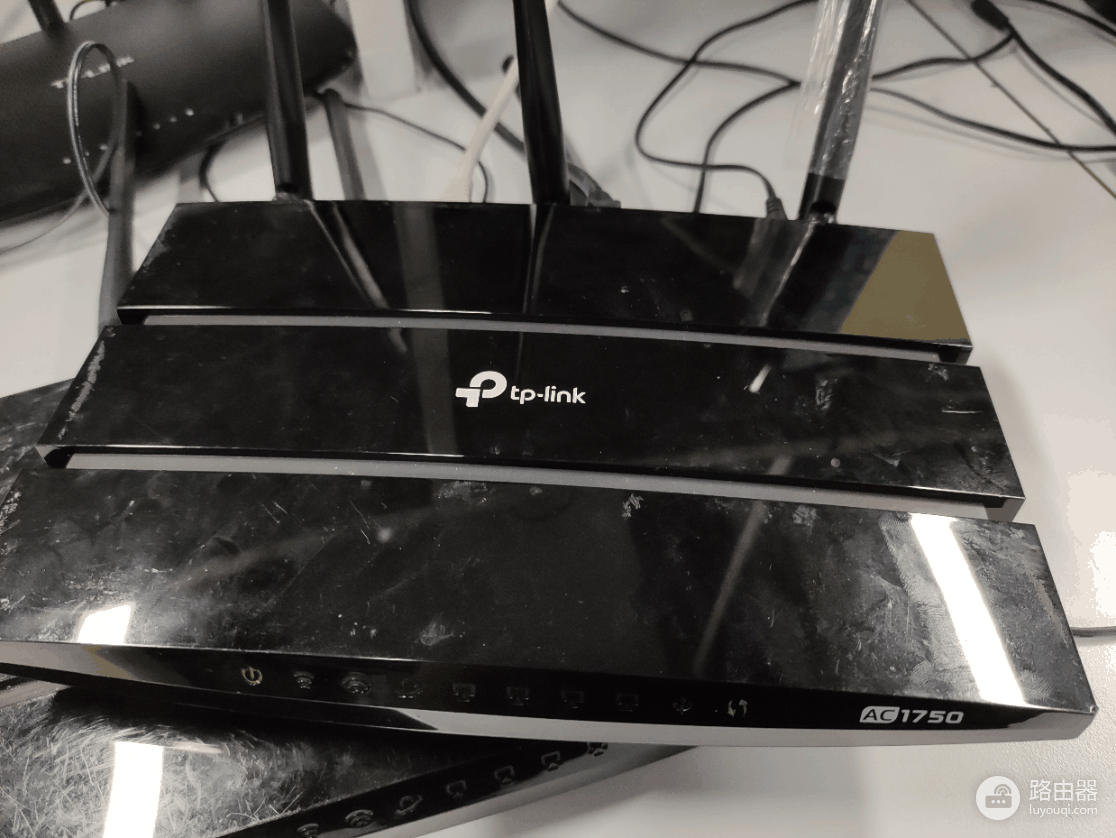
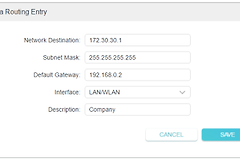
图中为恢复页面中的救援或上传场景。它说明恢复依赖电脑直连和固件文件上传,不表示所有路由器都有完全相同的页面。
要求静态IP的型号,按对应说明设置电脑地址。恢复完成后把电脑网络设置改回自动获取。设备不支持救援模式或写入后仍无响应,记录型号、硬件版本和指示灯状态后联系支持人员。
恢复后检查网络设置
- 重新登录管理页,确认固件版本和系统时间能正常显示。
- 设置上网方式、宽带账号和无线名称密码。
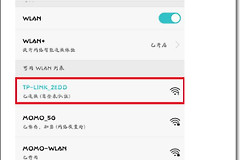
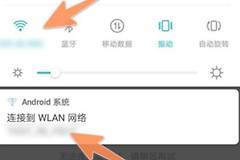
- 让手机和电脑分别连接,测试网页访问和自动获取IP。
- 导入旧配置前确认它来自同一型号和硬件版本。
固件恢复解决的是程序异常,不会替代资料备份或正确的网络设置。恢复后保持稳定供电,并在下一次升级前再次核对固件来源和设备版本。