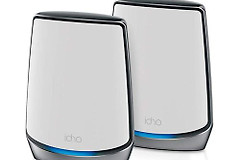
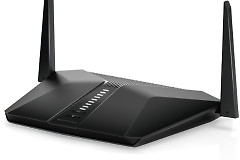
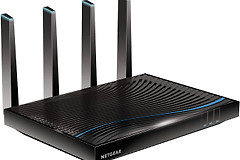
Netgear Genie路由器怎么设置?Netgear路由器上网和WiFi怎么配
Netgear Genie路由器的初始设置,从正确接入上级网络开始。把光猫或上级路由器接到WAN口,进入管理页面选择上网方式,并设置无线网络。宽带直连和已有主路由扩展覆盖的做法不同,先判断网络环境能少走很多弯路。保存后还要用实际设备联网验证。
Netgear Genie先确认接线和登录入口
1. 让管理设备连到Netgear路由器
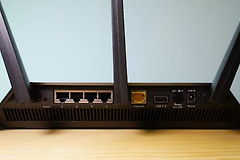
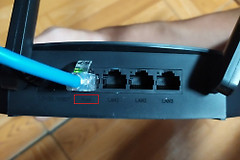
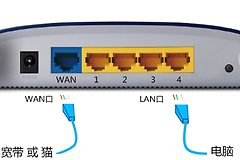
上级网络线接入Internet或WAN口,电脑或手机连接Netgear的LAN口或默认wifi。指示灯显示有线连接后,从设备标签、说明书或当前提示进入管理页面。
不同型号的管理地址和初始信息可能不同。看到与自己设备不一致的页面时,不要照搬别的型号参数,应以当前设备提供的入口为准。
2. 把上网方式和工作模式选对
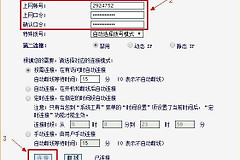
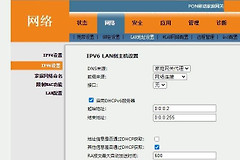
宽带要求账号密码时填写运营商提供的信息。上级网络已分配地址时,通常选择自动获取。已有主路由负责拨号和地址分配,新设备只用于补充无线覆盖时,接入点模式比两台设备同时做路由更合适。
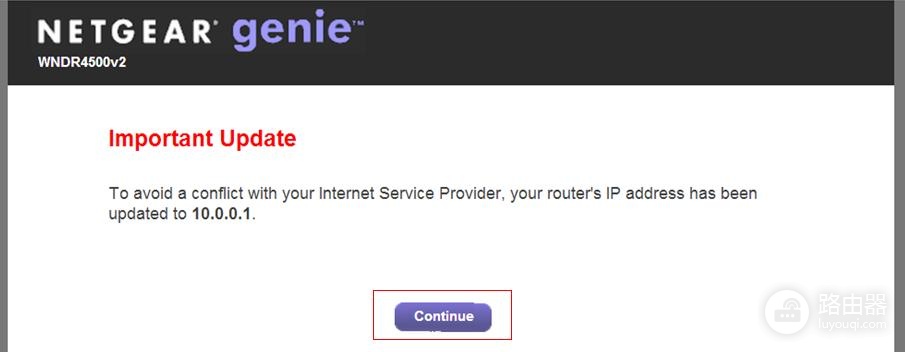
切换模式后,管理地址或连接状态可能变化。重新连接到设备后查看互联网状态,确认设置已经实际生效。
设置新wifi后让设备重新加入
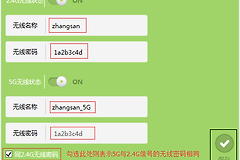
给2.4 GHz和5 GHz网络设置容易识别的名称和足够强的密码。保存无线配置后,手机和电脑通常会断开旧网络,需要重新选择新名称并输入新密码。
设备找不到新wifi时,在系统网络列表中忽略旧记录后搜索。无线名称能连上却没有网络,说明无线配置已经保存,应检查上网参数或WAN连接。
管理后台密码和wifi密码承担的用途不同,建议分别保存并妥善管理,不要长期使用简单或相同的口令。
网络状态和实际访问都要通过
管理页显示互联网连接正常后,让不同设备打开网页或使用常用应用。多台设备都能稳定访问,说明上网和无线设置已经完成。只测试管理页面不够,因为局域网能连通并不等于宽带已经拨通。
仍然不能上网时,核对WAN口、宽带账号和上网方式,并检查上级设备是否已经在分配地址。两台路由器都以路由模式工作可能造成地址冲突。历史设置无法确认时,恢复出厂后从接线开始重新配置会更可靠。